藤田智也
藤田智也【2026年版】Copilotとは?ビジネスで何ができるか・使い方とプロンプト例を徹底解説
Microsoft Copilotの基本的な仕組みから、日々の業務で何ができるのかまでをビジネス初心者向けにわかりやすく解説します。WordやExcelでの実践的な使い方をマスターしましょう。
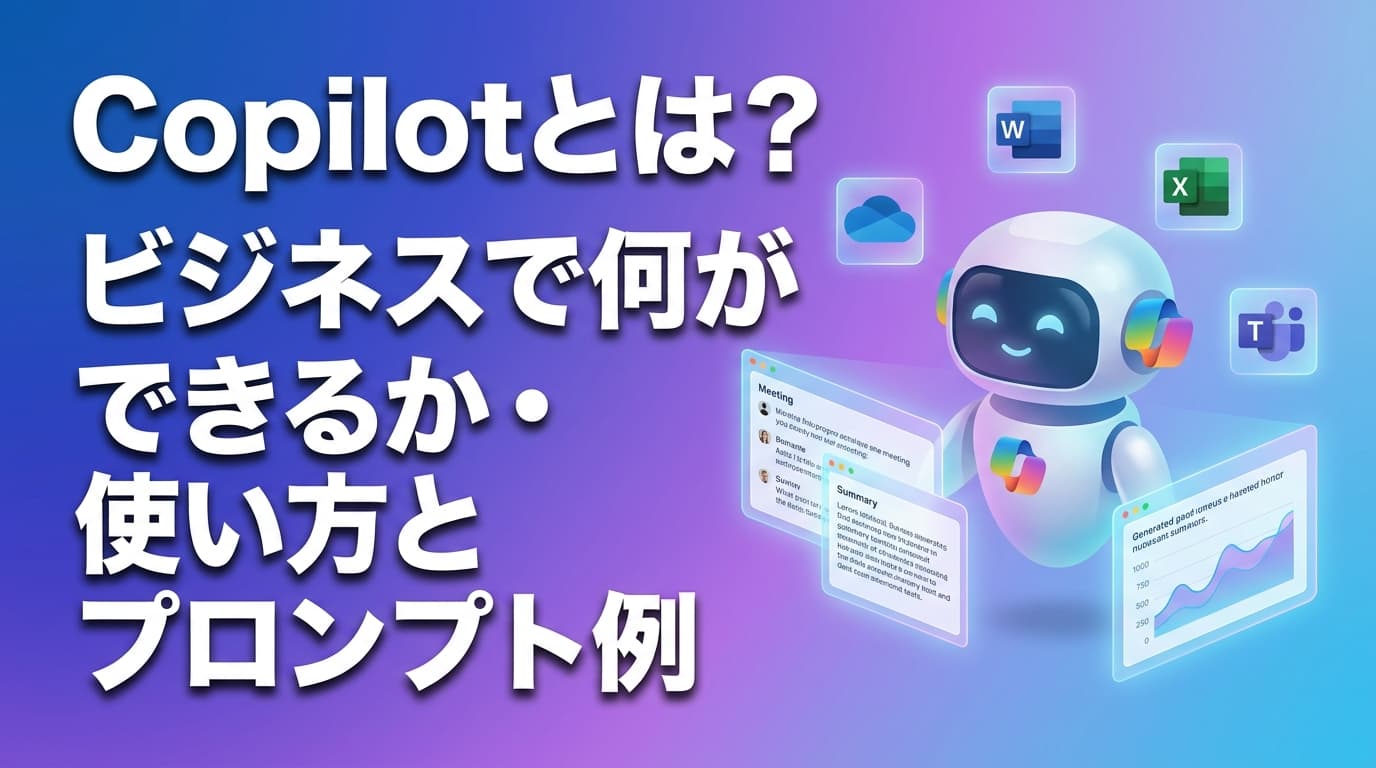
業務効率化や生産性向上を目指すビジネスパーソンにとって、AIアシスタントの導入は喫緊の課題です。しかし、「Copilotとは何か」「具体的に何ができるのか」といった疑問や、導入後の運用、セキュリティに関する不安を抱える方も少なくありません。
本記事では、Microsoft 365アプリに統合されたAIアシスタント「Copilot」の基本から、WordやExcel、Teamsといった日常業務での具体的な使い方やプロンプト例までを徹底解説します。この記事を読むことで、Copilotがもたらすビジネス変革の可能性を理解し、安全かつ効果的に導入・活用するための実践的なノウハウが得られます。
Microsoft Copilotの概要と基本機能
ビジネス現場におけるCopilotとは、日常業務の生産性を飛躍的に高めるAIアシスタントを指します。特にMicrosoft 365 Copilotは、WordやExcel、PowerPoint、Teamsといった使い慣れたオフィスアプリに直接組み込まれており、既存の業務フローを大きく変えることなく導入できる点が最大の特徴です。
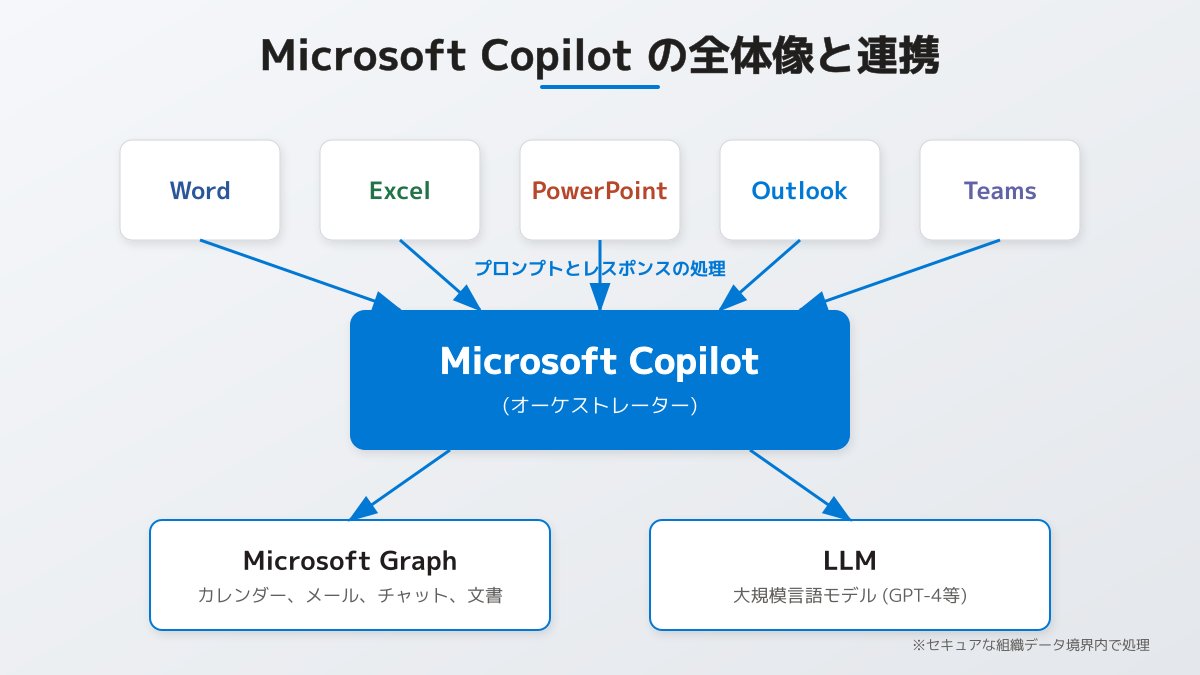
具体的にCopilotで何ができるのか疑問に持つ方も多いでしょう。例えば、Teamsの会議中にリアルタイムで議論の要点を整理して議事録を作成したり(詳細な手順はTeams議事録作成の完全ガイドをご覧ください)、Wordで箇条書きの短いメモから本格的な企画書の下書きを自動生成したりすることが可能です。このように、ゼロから資料を作成する時間を大幅に削減し、人間はより創造的な意思決定に集中できるようになります。
Copilotが変える日常業務と使い方(プロンプト例)
Copilotは単なる独立したチャット型AIではなく、普段の業務で利用するアプリケーション内で直接アシストしてくれる点が強みです。ここでは、実務に直結する具体的な機能と、明日から使えるプロンプト(指示文)のサンプルを紹介します。
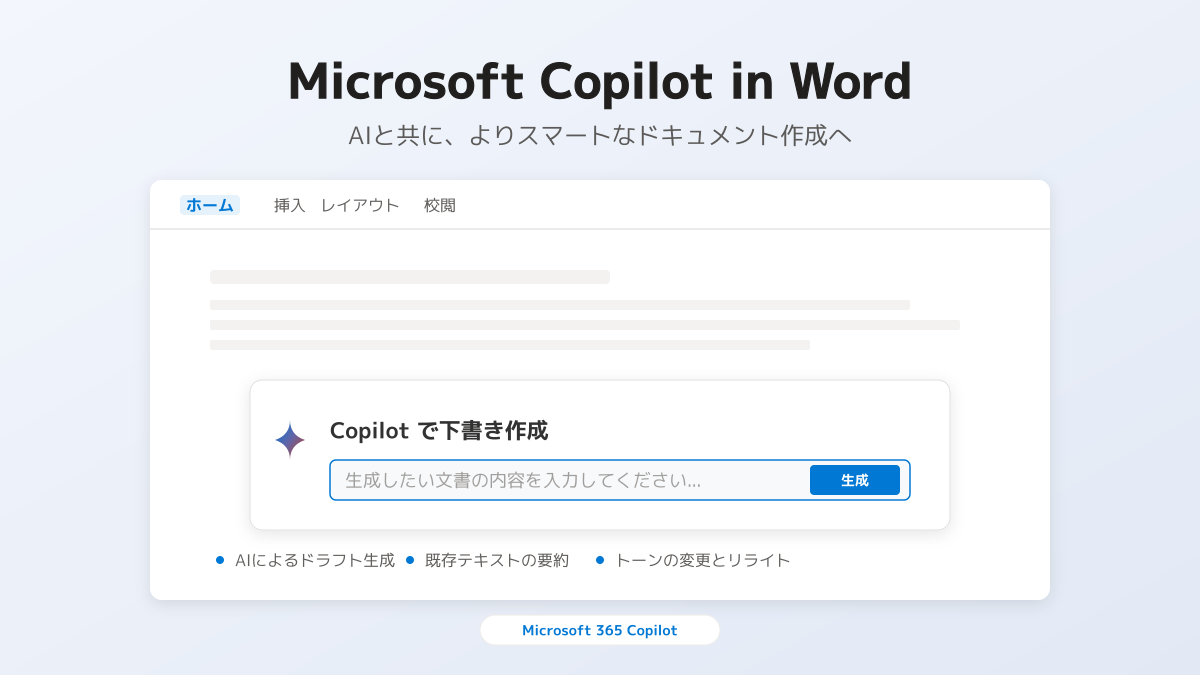
Wordでの企画書・文書作成
Wordでは、白紙の状態から文章を作成したり、既存の長文を要約したりする作業を劇的に時短できます。
【実践プロンプト例】
- 「[ファイル名]の議事録を基に、新規プロジェクトの提案書のドラフトを3ページ程度で作成してください。トーンは社内向けで説得力のある形にしてください。」
- 「以下の箇条書きメモを元に、クライアント向けのお詫びメールの文面を作成してください。」
Excelでのデータ分析とグラフ化
ExcelにおけるCopilotの使い方として最も強力なのが、膨大なデータの傾向分析と可視化です。複雑な関数を覚えていなくても、自然言語で指示が可能です。
【実践プロンプト例】
- 「この売上データの表から、過去半年間で最も売上が伸びている上位3製品の傾向を分析し、要約して教えてください。」
- 「月別の利益率の推移を視覚的に分かりやすく示すため、折れ線グラフを作成してください。」
Teamsでの会議要約とタスク抽出
TeamsのWeb会議では、会話の内容をリアルタイムで要約し、決定事項や担当者のタスクを自動抽出します。遅れて会議に参加した場合でも、これまでの議論の流れを瞬時に把握できます。
【実践プロンプト例】
- 「これまでの会議の決定事項と、未解決の課題を箇条書きでまとめてください。」
- 「会議内で出たAさんへの依頼事項と期限を抽出し、タスクリストとして整理してください。」
個人向けと法人向けプランの比較と選び方
MicrosoftのAIアシスタントを本格的に導入する際、どのプランを選ぶべきかが重要な判断ポイントになります。個人向けの「Copilot Pro」と法人向けの「Microsoft 365 Copilot」の違いと選定基準を整理します。
| 比較項目 | Copilot Pro | Microsoft 365 Copilot |
|---|---|---|
| 対象ユーザー | 個人・個人事業主 | 企業・組織(法人契約) |
| 料金 | 月額 3,200円 / ユーザー | 月額 4,497円 / ユーザー(年間契約) |
| 連携アプリ | Word、Excel、PowerPointなど | Teams、Word、Excel、PowerPointなど |
| データ保護 | 標準的なプライバシー保護 | エンタープライズレベルのセキュリティ(学習利用なし) |
| カスタマイズ | Copilot GPT Builderの利用 | Copilot Studioによる高度な拡張と自社データ連携 |
【選定基準のポイント】 導入を判断する際は、利用規模とセキュリティ要件が明確な基準となります。
- 個人事業主やフリーランスの場合: Officeアプリの作業を個人の範囲で効率化したい場合は、コストを抑えられる「Copilot Pro」が適しています。
- 企業でチーム連携や機密データを扱う場合: 社内のTeams会議の要約や、SharePoint上の社内データに基づいた高度な回答が必要な場合は「Microsoft 365 Copilot」が必須です。エンタープライズ向けのデータ保護が適用され、入力データがAIの再学習に利用されないため、情報漏洩リスクを防ぐことができます。
データセキュリティとガバナンス対策

ビジネスでAIツールを導入する際、欠かせない観点がデータセキュリティとガバナンスです。Copilotは、ユーザーが入力したプロンプトや連携した社内データを解析して回答を生成します。そのため、機密情報や個人情報の取り扱いが導入における重要な課題となります。
現場で運用する際の最大の注意点は、入力したデータがAIモデルの再学習に利用されるリスクを防ぐことです。企業で安全に利用するためには、データが自社環境内で保護され、AIの学習に利用されない法人プランを選択することが前提となります。
また、社内データを連携させる場合は、アクセス権限の管理も重要です。機密情報が意図せず他の従業員に表示されないよう、導入前にSharePointやTeamsのファイルアクセス権限を厳密に整理しておく必要があります。情報漏洩を防ぎながら社内文書を安全に活用する仕組みづくりについては、生成AIで社内データを活用する手順も参考にしてください。
組織への定着と安全な運用ルールの構築
Copilotの導入を検討する際、最後に押さえておくべき重要な要素が「組織への定着」です。AIは単なる完全自動化ツールではなく、人間の業務を支援する「副操縦士」です。
現場で活用するための判断ポイント AIにゼロから完璧な成果物を求めるのではなく、初動のアイデア出しやドラフト作成を任せ、人間が最終確認を行うことを前提とした業務に組み込むのが効果的です。高度な専門的判断や倫理的決断が求められる業務は、人間が担うべき領域です。
ファクトチェックの徹底 AIが生成した情報には誤り(ハルシネーション)が含まれる可能性があります。そのため、出力された結果をそのまま業務に利用するのではなく、必ず人間が内容の正確性を確認するプロセスを組み込むことが不可欠です。具体的なルールの作り方については、生成AI利用ガイドラインの作り方をご活用ください。
まとめ
本記事では、Copilotとは何か、そしてビジネス現場で何ができるのかをプロンプトの具体例とともに解説しました。Word、Excel、PowerPoint、TeamsといったMicrosoft 365アプリに深く統合されたCopilotは、日常業務の生産性を劇的に向上させる強力なアシスタントです。
導入を成功させるためには、以下の点が重要になります。
- 具体的な機能と使い方の習得: 資料作成、データ分析、会議要約など、アプリごとのプロンプト例を参考に小さく試す。
- 適切なプラン選択: セキュリティ要件とチーム連携の必要性から、自社に合ったプラン(法人向けか個人向けか)を選ぶ。
- セキュリティとガバナンス: 機密情報の取り扱いをルール化し、社内データのアクセス権限を整理する。
- 人間とAIの協働: AIのアウトプットに対して、人間が最終的なファクトチェックを行う体制を構築する。
これらの要点を押さえることで、Copilotは組織全体の生産性向上とDX推進に大きく貢献するはずです。まずは身近な定型業務の効率化から、副操縦士としてのCopilotを活用し始めてみてください。

その作業、AIで自動化できます!
ClaudeやAIエージェントを活用し、複雑な会計ソフトの入力・図面や画像を用いた書類の整理・プロジェクト管理まで、あらゆる業務をAIエージェントが遂行。社内で運用できる状態までご支援します。