藤田智也
藤田智也【2026年版】CopilotでTeams議事録を自動化|プロンプト例とライセンス・Intelligent Recap活用法
Teams 会議の議事録作成を Microsoft 365 Copilot で自動化する手順を 2026 年最新仕様で網羅。Intelligent Recap・Video Recap・音声Recap・必要ライセンスと月額目安・そのまま使えるプロンプト例まで一気通貫で解説します。
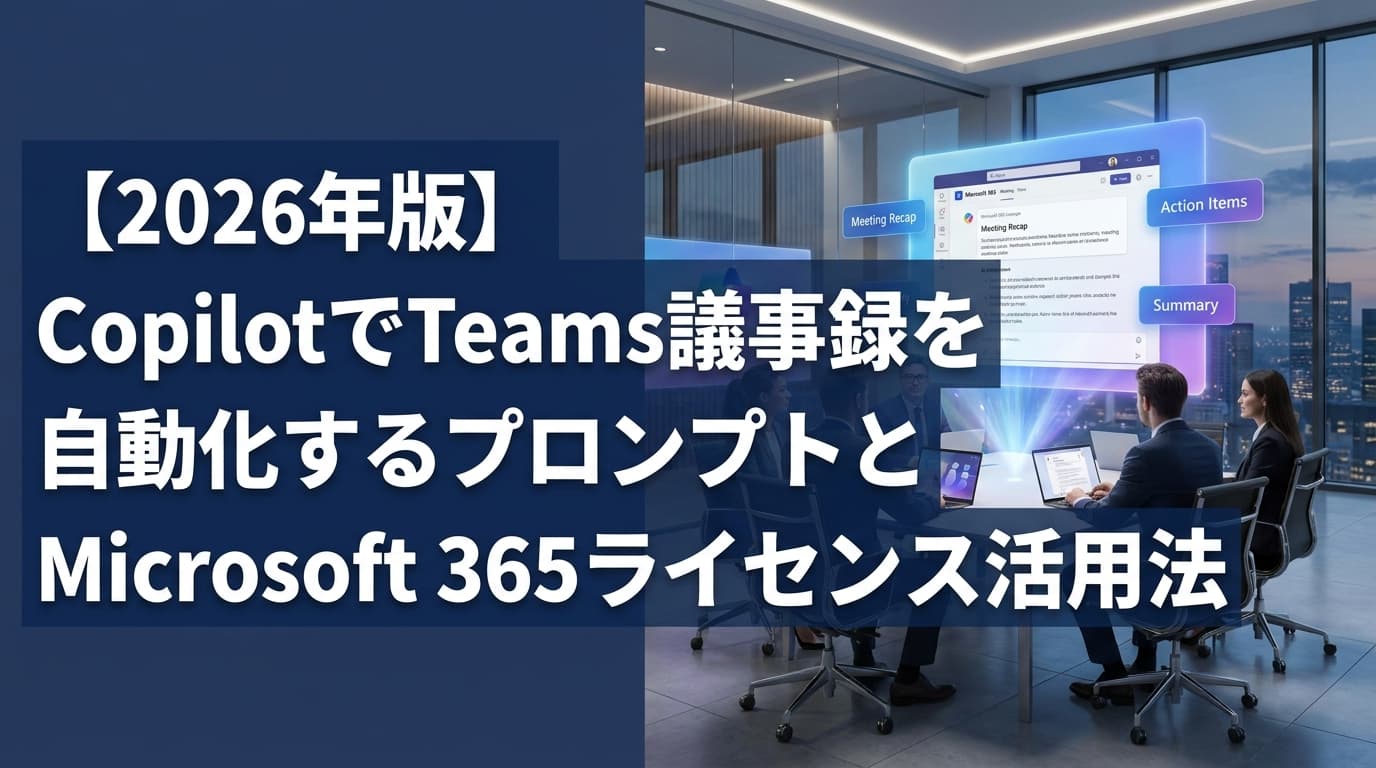
**Copilot で Teams 議事録を自動化する結論を先に伝えると、「Microsoft 365 Copilot ライセンスを付与した会議で文字起こし(Transcript)をオンにし、Intelligent Recap で要約・タスク・チャプターを引き出す」だけで会議後の作業はほぼゼロになります。**本記事を読むと次の 3 点が分かります。
- Teams で Copilot 議事録を使うために必要なライセンス・前提設定(2026 年最新)
- Intelligent Recap / Video Recap / 音声 Recap など 2026 年に追加された議事録機能の使い分け
- 「決定事項」「アクションアイテム」「保留課題」をきれいに分けて出力するプロンプト例(コピペ可)
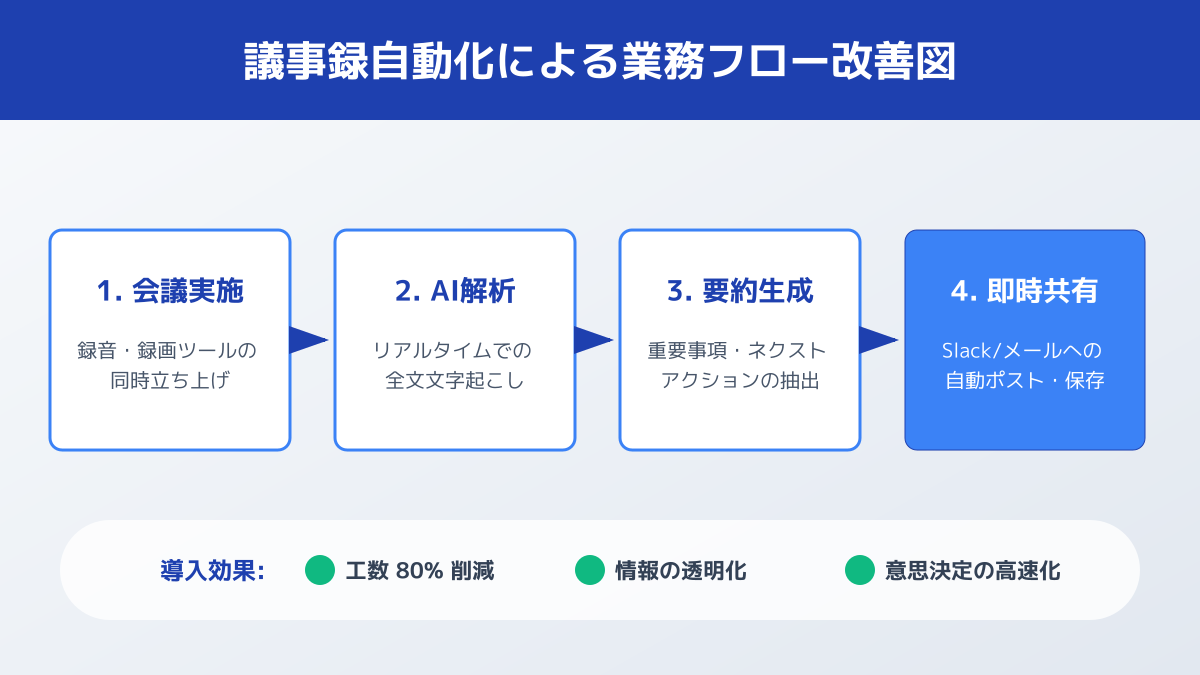
文字起こしから要約、ネクストアクションの抽出までを Copilot に任せれば、参加者は議論そのものに集中でき、会議後の議事録共有も即時化できます。ただし、後半で触れるとおりライセンス・トランスクリプト・ガバナンスの 3 点を押さえないと、現場では「使えない」「精度が出ない」となりがちです。順に解説します。
Copilotを活用した議事録作成のメリット
Copilot を Teams 会議に組み込むと、文字起こし・要約・タスク抽出が一つの流れで完結します。手動でメモを取る必要がなくなるため、参加者は意思決定や議論に集中でき、会議の質そのものが上がります。
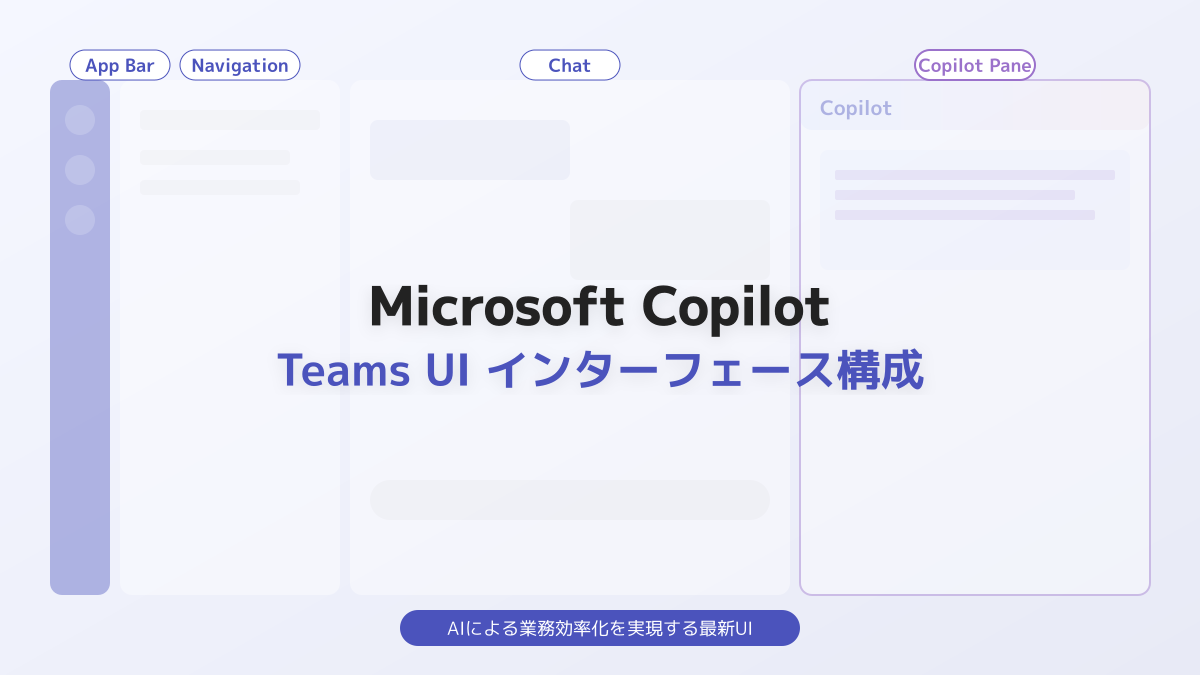
主な効果は 4 点に整理できます。
- 議事録ドラフトの即時化:会議終了直後に決定事項・アクションアイテムが構造化された形で出力されるため、共有メールの起案時間がゼロに近づく
- 「言った・言わない」の防止:誰が・いつ・何に合意したかをトランスクリプトと紐づけて記録できる
- 会議内容の検索性向上:Microsoft 365 Copilot in Teams は「先週の予算会議で決まった納期は?」のような自然言語検索に答えられる(Microsoft Support 公式の Recap 仕様)
- 遅刻・欠席者のキャッチアップ:会議チャプター(Chapters)と Speaker Timeline を使えば、特定の話題や発言者の発言だけを後から再生できる
数値で語られる効果については各社の調査値が出ていますが、業界平均としては「会議後の情報共有・議事録整備にかかる時間が大幅に短縮される」と各種ベンダーが報告しています。実際の削減幅は会議の種類や運用ルールに大きく依存するため、自社で 1〜2 ヶ月運用してから「会議 1 件あたり何分削減できたか」を測ることをおすすめします。
このような AI による業務変革は、ビジネスの現場だけでなく、あらゆる業種で応用が可能です。教員の働き方が面白いほど変わる!教育現場の生成AI活用事例と導入ガイドも参考に、組織全体で生産性向上を実現するためのヒントを探ってみてください。
Teams で Copilot 議事録を使うために必要なライセンスと前提設定
Copilot 議事録を「使えるようにする」までの障害は、ほぼ常にライセンスとトランスクリプトの 2 点に集約されます。先にこの前提を確認しないと、いざ会議を開始しても Copilot ボタンが押せない、という事態に陥ります。
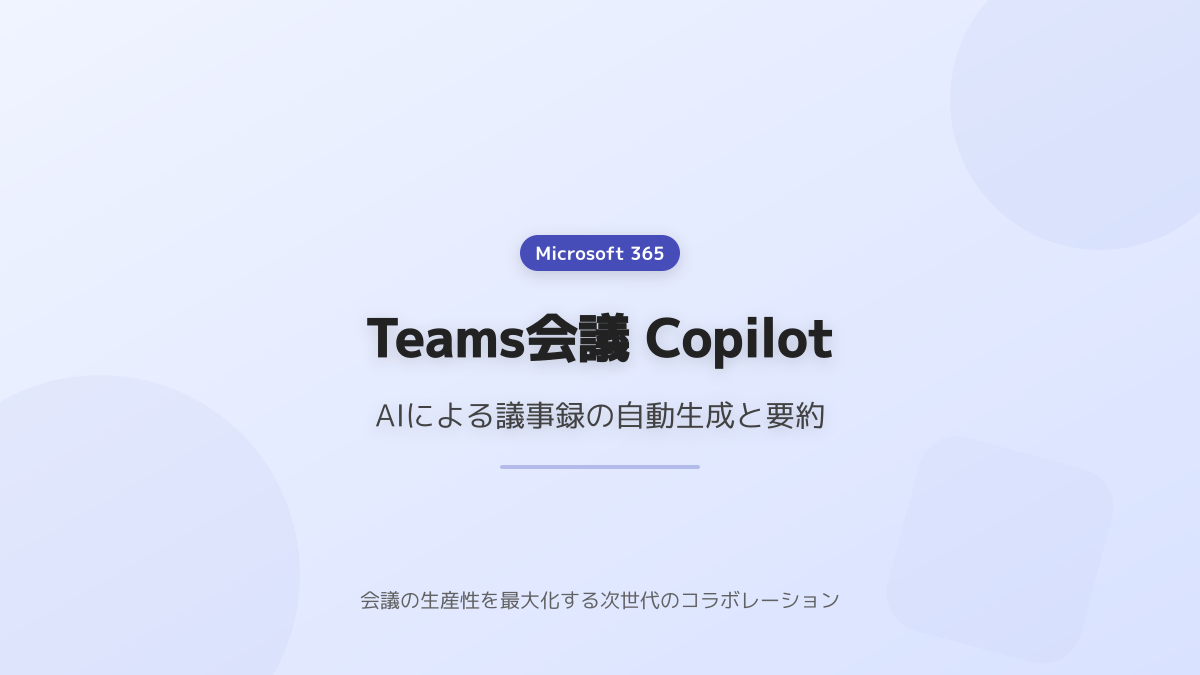
必要なライセンス(2026 年時点)
Microsoft 公式の License Options 仕様によると、Teams で Copilot 議事録を使うには次の組み合わせが必要です。
- ベースライセンス:Microsoft 365 E3 / E5、または Microsoft 365 Business Standard / Business Premium のいずれか
- アドオン:Microsoft 365 Copilot ライセンス(1 ユーザーあたり月額 30 ドル前後、年間契約)
Teams 単体プランや Office 365 だけでは Copilot in Teams は有効化できません。会議中に Copilot で要約や検索を行うには、その会議に参加している各メンバーがライセンスを保有している必要があります(自分は持っていなくても他参加者の Copilot 出力を共有してもらうことは可能)。
なお、Teams Premium ライセンスでも Intelligent Recap の一部機能(チャプター、Speaker Timeline 等)は利用できます。Copilot との違いは「会議中に自然言語で質問できるか」です。要約だけで十分なら Teams Premium、議事録ドラフトの自動生成や記事中検索まで使うなら Microsoft 365 Copilot を選ぶとよいでしょう。
必須となる前提設定
ライセンスを付与しただけでは Copilot 議事録は動きません。次の 3 つを Teams 管理センターまたは会議オプションで設定します。
- 会議のトランスクリプション(文字起こし)を有効化:Copilot の議事録機能はトランスクリプトを参照するため、管理ポリシーで
AllowTranscriptionを許可しておく必要があります(Microsoft Learncopilot-teams-transcription仕様) - 会議オプションで Copilot を「With transcript」または「On」に:オーガナイザーが会議ごとに Copilot のオン/オフを選べる設計です
- コンプライアンス上トランスクリプトを残せない場合の代替:2026 年中順次提供の「Recap without Transcript」を使うと、文字起こしや録音を保存せずに要約だけ生成できます(Microsoft 365 Copilot Premium 対象機能)
会議当日の操作フロー
設定が済めば、当日のオペレーションは非常にシンプルです。
- 会議オーガナイザーが「会議オプション」で Copilot を有効化
- 会議開始後、トランスクリプションをオンにする(Copilot ボタン横の「…」から)
- 会議中:右ペインの Copilot に「ここまでの議論を要約して」「私が話した内容をまとめて」など自然言語で質問
- 会議終了直後:会議のチャットや会議詳細ページに Recap タブが現れ、要約・チャプター・アクションアイテムが構造化されて表示される
2026 年に強化された議事録機能 — Intelligent Recap・Video Recap・音声Recap
Microsoft は 2026 年に入って Teams の議事録機能を一気に拡張しています。古い解説記事だと「要約とアクションアイテムだけ」と書かれていますが、最新仕様では出力形式と粒度が選べるようになっています。
Intelligent Recap(中核となる Recap)
Intelligent Recap は、Copilot 議事録の中核機能です。Microsoft Learn の intelligent-recap-calls-meetings 仕様によると、次の出力が含まれます。
- 会議の要約:論点ごとに整理された Markdown 形式の要約
- アクションアイテム:「誰が・いつまでに・何をするか」が抽出された箇条書き
- 会議のチャプター:トピックの切り替わりで章分けされ、ジャンプ再生できる
- Speaker Timeline:誰がいつ発言したかのタイムライン
- 個人向けタイムライン:自分の名前が呼ばれた瞬間、自分が画面共有した瞬間にマークが付く
2026 新機能:Video Recap・カスタム要約
2026 年に追加された目玉機能は次の 3 つです。
- Video Recap:要約テキストに加えて、ハイライト動画クリップを自動生成。10 分以上の録画会議が対象で、Copilot Chat または Microsoft Clipchamp で再生可能
- Speaker summary(発言者別要約):参加者ごとにセクションを分け、「その人が会議で何を言ったか」を要約。1on1 や全社会議の振り返りに有効
- Executive report(エグゼクティブレポート):意思決定者向けに、要点と決定事項を簡潔にまとめた管理職向けレポート形式
2026 新機能:音声 Recap が日本語対応
英語のみだった Audio Recap が、2026 年から 日本語を含む 7 言語(中国語、フランス語、ドイツ語、イタリア語、日本語、ポルトガル語、スペイン語)に拡張されました。通勤中や移動中にイヤホンで会議内容を聞き直す、といった運用が現実的になっています。
コンプライアンスモード:トランスクリプトを残さない Recap
法務・医療・金融など、トランスクリプト保存自体が制約になる業界向けに、Recap without Transcript が 2026 年中に Microsoft 365 Copilot Premium で展開されています。要約だけが生成され、原文の文字起こしや録音は保存されないため、社内ガイドラインを満たしながら議事録の自動化が進められます。
Teams 以外で Copilot 議事録を使いたい場合
「Copilot 議事録 Teams 以外」で検索される需要も多いですが、結論としては Microsoft 365 Copilot の Recap 機能は Teams 会議が前提です。Zoom や Google Meet で同等の体験を得たい場合は、それぞれの純正 AI(Zoom AI Companion、Gemini for Google Meet など)か、AI 議事録専用ツール(Otter、tl;dv、スマート書記、Notta など)を併用することになります。
組織として Microsoft 365 を使っているなら、議事録のためだけに別ツールを増やすより、会議は Teams に寄せた上で Copilot を使う方が運用上もコスト上も合理的です。
議事録作成を自動化する連携機能
生成された議事録を会議後の実務にどう繋げるかが、生産性を大きく左右します。Microsoft 365 Copilot の強みは、文字起こしと要約だけでなく、Outlook・Word・Loop・Planner など他アプリと連携して「次のアクション」までドラフトを作れる点にあります。
たとえば、抽出された決定事項やタスクをもとに、Word で正式な提案書のドラフトを起こしたり、Outlook で関係者へのタスク共有メール文面を自動生成したりできます。Loop コンポーネントに議事録要約をそのまま貼り付ければ、関係者がリアルタイムに編集できる「動く議事録」になります。
会議が終わった後の資料作成や情報共有といったフォローアップ業務全体を効率化できるため、単なる文字起こしツールを超えた価値を提供します。本格的な導入を検討する際は、【2026年版】生成AI導入費用の相場と内訳|最大450万円の補助金と失敗しないステップも参考に、自社に合ったツール選定と費用対効果の最適化を進めてみてください。
高品質な議事録を作成するためのプロンプト設計
AI から期待通りの要約やアクションアイテムを引き出すには、的確な指示出しが欠かせません。会議終了後にそのまま使える議事録を生成するには、Copilot に対して明確なプロンプト(指示文)を設計することが不可欠です。
押さえるべきポイントは 3 つです。
- 役割と目的を最初に伝える:「あなたは会議の議事録作成担当です」「目的は◯◯です」と冒頭で明示する
- 出力フォーマットを固定する:見出しや項目名、箇条書きの形式までテンプレ化する
- 判断基準を渡す:「決定事項と保留課題を分ける」「期限が不明なものは『未定』と書く」など曖昧さを減らすルールを加える
会議の目的、参加者、期待する出力形式などを明確に定義することが、実務で役立つ出力を得るための鉄則です。
そのまま使える!議事録要約・タスク抽出プロンプト例
Teams の Copilot 機能に入力して即座に使える、実用的なプロンプトのサンプルを 2 つ紹介します。コピー&ペーストして、自社のフォーマットに合わせて調整してください。
【プロンプト例 1:標準フォーマット】
この会議のトランスクリプトを基に、以下のフォーマットに従って議事録を作成してください。

# 会議の目的
(簡潔に1〜2文で)

# 決定事項
・
・

# アクションアイテム(タスク)
※「誰が」「何を」「いつまでに」行うかを明確にして箇条書きにしてください。期限が議論されなかった項目は「期限:未定」と書いてください。
・[担当者名]:[タスク内容](期限:[日付/未定])

# 保留・次回持ち越しとなった課題
・
・

# 補足・背景
・トランスクリプトに直接書かれていない私見や推測は含めないでください。
【プロンプト例 2:エグゼクティブ向け短縮版】
この会議のトランスクリプトから、経営層向けの 200 字以内のサマリーを作成してください。

# 出力形式
- 決定事項(最大 3 つ、各 1 行)
- 主要な懸念・リスク(最大 2 つ、各 1 行)
- 次のマイルストーン(日付と担当)

数字や金額は会議で言及された通りに記載し、議論されていない数字は出さないでください。
このような定型フォーマットをあらかじめ用意し、プロンプトのテンプレートとして保存しておくことで、会議ごとのばらつきを防ぎ、統一された高品質な議事録を瞬時に出力できるようになります。
効果的な指示出しの基本や具体的な構成方法については、【2026年版】プロンプトとは?意味から学ぶプロンプトエンジニアリング入門|AIエージェントの作り方とLLM活用事例も合わせて確認してください。
導入時のセキュリティとガバナンス
AI を活用して議事録作成を自動化する際、押さえておくべき重要なポイントがセキュリティ対策とガバナンスの徹底です。
会議の録音や文字起こしデータには、未公開の新製品情報や顧客の個人情報など、企業の機密が含まれるケースが多々あります。金融庁の生成 AI 注意喚起でも、企業が機密情報や個人情報の漏洩リスクを適切に管理し、利用ガイドラインを策定することの重要性が強調されています。
社内で安全に運用するには、最低でも次の 4 つを整備しておく必要があります。
- トランスクリプトと録画の保存ポリシー:保存場所、保存期間、アクセス権限を明文化
- 会議カテゴリ別の Copilot オン/オフ:人事面談・採用面接・法務会議などは原則オフのルール化
- 共有範囲の事前合意:参加者全員に「この会議では Copilot を有効化する」ことを冒頭で告知
- コンプライアンスモードの活用:トランスクリプトを残せない会議では Recap without Transcript を選択
社内で安全に AI を運用するためのルール作りについては、【2026年版】生成AI利用ガイドラインの作り方|企業向けサンプルひな形と7つの対策も参考にしてください。Microsoft 365 Copilot は入力データを基盤モデルの学習に流用しないアーキテクチャになっていますが、テナント内のアクセス権限設定が雑だと「本来見られないはずの議事録」が他部署から検索できてしまうため、SharePoint / OneDrive のアクセス権の整備とセットで進めるのが基本です。
組織の生産性を高める運用体制
AI は強力な業務効率化ツールですが、生成された内容が常に 100% 正確であるとは限りません。特に医療や法律分野のように高い正確性が求められる業界においては、AI が生成したテキストも最終的には人間の専門家による確認と修正が必須です。
これは「ハルシネーション(もっともらしい嘘)」のリスクを軽減し、誤った記録による業務上の損害を防ぐための不可欠なプロセスです。Copilot の議事録機能は近年精度が大きく向上していますが、固有名詞・数字・日付・社内独自略語の取り違えは依然として発生します。
実務で耐える運用にするには、次の 3 段階のレビューを推奨します。
- 議事録ドラフトの即時確認(議事録担当):会議終了直後 5 分以内に Recap を眺め、明らかな誤りを修正
- 決裁者による事実確認(オーガナイザー):決定事項・期限・担当者の 3 点だけ精読
- 関係者への共有とフィードバック:参加者から指摘があれば 24 時間以内に修正版を再共有
AI にすべてを任せきりにするのではなく、最終的な責任と文脈の判断は人間が担う「Human-in-the-Loop」の運用体制を構築することが、実用的な活用の要点です。議事録作成という負荷の高い定型業務を AI に任せつつ、人間が品質を担保することで、従業員はより創造的で付加価値の高い業務に時間を割けるようになります。
新しいツールを現場へスムーズに定着させるマネジメント手法については、【2026年版】DX推進の鍵は組織変革!現場にAIを定着させる3つのステップとフレームワークも合わせてご確認ください。Copilot の他の活用シーンを横断的に押さえたい方は、【2026年版】Copilotとは?ビジネスで何ができるか・使い方とプロンプト例を徹底解説で全体像を整理してから現場展開すると、Teams 議事録以外の業務効率化にも応用しやすくなります。
よくある質問(FAQ)
Q. Microsoft 365 Copilot のライセンスがないと Teams で議事録は作れませんか?
ライセンスがないユーザーは Copilot の質問・要約は使えませんが、Teams のトランスクリプション機能自体は標準機能として使えます。会議録音とトランスクリプトを残せば、別の AI 議事録ツールに食わせて要約することは可能です。組織として全員に行き渡らせる前に、まずは管理職や PMO チームから限定的に Microsoft 365 Copilot ライセンスを配ってトライアルする運用が現実的です。
Q. Copilot 議事録は対面会議でも使えますか?
「Copilot 議事録 対面」は月間 50 件ほど検索されている需要ですが、Microsoft 365 Copilot の Recap は Teams 会議が前提です。対面会議で使いたい場合は、Teams Rooms 端末や、スマートフォンで Teams 会議を開いてマイクを部屋中央に置く運用が一般的です。または会議室に Teams Rooms 機器が入っていなくても、議事録担当が Teams 会議を一人で立ち上げて録音だけ取る運用でも代替できます。
Q. プロンプトを毎回入力するのは面倒です。テンプレートを保存できますか?
Copilot Chat ではプロンプトテンプレートを「お気に入り」に保存できますし、Copilot Studio で組織共通の議事録エージェントを作って配ることも可能です。エージェント化すれば「議事録テンプレートを呼ぶだけで定型出力が出る」状態にできるため、社内展開時のばらつきが大きく減ります。
Q. 音声 Recap は日本語にも対応していますか?
2026 年から音声 Recap が日本語を含む 7 言語で利用可能になりました。通勤中の聞き直しや、視覚的に資料を読む時間が取れない場面で重宝します。Copilot Chat 内から「この会議の音声 Recap を再生して」と依頼するだけで生成・再生できます。
まとめ
Copilot を活用した Teams 議事録作成は、会議の記録とタスク整理を劇的に効率化する強力なアプローチです。本記事では、必要なライセンスから 2026 年最新の Intelligent Recap / Video Recap / 音声 Recap、コピペで使えるプロンプト例まで、実装に必要な要素を一通り解説しました。
主な要点は以下の通りです。
- Teams で Copilot 議事録を使うには、Microsoft 365 E3 / E5 等のベースライセンスに加えて Microsoft 365 Copilot アドオン(月額 30 ドル前後)が必要
- 2026 年は Intelligent Recap の上位機能として Video Recap・Speaker Summary・Executive Report・日本語対応の音声 Recap が追加され、会議の振り返り粒度を選べる
- 高品質な議事録を引き出す鍵はプロンプト設計:役割・目的・フォーマット・判断基準を明示し、テンプレ化する
- セキュリティは「保存ポリシー × 会議カテゴリごとのオン/オフ × 共有範囲の合意 × Recap without Transcript の活用」の 4 点で組み立てる
- 最終確認は人間が担う「Human-in-the-Loop」運用が、業務利用に耐える品質を保つ唯一の方法
Copilot を効果的に導入することで、会議の質を高め、組織全体の意思決定プロセスを加速させることが可能です。企業での本格的な AI 導入や運用における課題については、【2026年最新】生成AIの社内活用で業務を自動化!社内データ連携と失敗しない導入ステップ7選も参考に、貴社の業務効率化と生産性向上を実現してください。

その作業、AIで自動化できます!
ClaudeやAIエージェントを活用し、複雑な会計ソフトの入力・図面や画像を用いた書類の整理・プロジェクト管理まで、あらゆる業務をAIエージェントが遂行。社内で運用できる状態までご支援します。