藤田智也
藤田智也【2026年版】Claude in Chrome 拡張機能の使い方|Haiku 4.5 でブラウザ操作を自動化する5つの実践手順
Claude in Chrome 拡張機能を使えば、ブラウザ上の調査・転記・フォーム入力をサイドパネルから AI に任せられます。2026年3月以降は Haiku 4.5 が標準モデルとなり、Pro プランでも利用可能に。本記事ではインストール手順から Trusted Sites 設定、業務での活用シーンまでを実例で解説します。

Claude in Chrome 拡張機能は、Google Chrome のサイドパネルに常駐し、Web ページの閲覧・フォーム入力・反復作業の代行を自然言語で指示できる Anthropic 公式のブラウザエージェントです。 2026年3月以降はデフォルトモデルが Haiku 4.5 に切り替わり、Pro プラン(月額 20 ドル)以上で利用できます。本記事を読むと次の3点がわかります。
- Claude in Chrome 拡張機能のインストールと初期設定
- Haiku 4.5 / Sonnet 4.6 / Opus 4.7 のプラン別モデル選択
- Trusted Sites 設定とプロンプトインジェクション対策の手順
Claude in Chrome 拡張機能とは|2026年5月時点の最新仕様

Claude in Chrome は Anthropic が提供する公式の Google Chrome 拡張機能で、ブラウザのサイドパネルから Claude に直接タブの内容を読み取らせ、クリックやフォーム入力を依頼できる「ブラウザ AI エージェント」です。2025年8月にリサーチプレビューとして限定公開され、2026年に入って全有料プランへ提供範囲が広がりました。
Claude in Chrome でできる4つの操作
Claude は閲覧中のタブを DOM とスクリーンショットの両面で解析するため、テキストとして抽出しにくい画像中心の UI でも操作を組み立てられます。実務で使われる代表的な操作は次の4種類です。
- 閲覧中のページの要約・翻訳・固有情報の抽出
- 指定 URL を巡回しての価格・スペック比較
- フォーム入力やボタン操作の代行(出張申請・経費精算など)
- スケジュール実行による定期リサーチの自動化
特にスケジュール機能は2026年に追加された新機能で、毎週月曜の朝に競合 LP を巡回して差分をレポートする、といった運用が可能になります。
Sonnet 4.5 や Sonnet 4.6 との位置づけの違い
Claude in Chrome は「ブラウザ操作の指示を受けて動くフロントエンド」であり、内部で動くモデルは Haiku 4.5 が標準です。本格的な推論や長文ライティングが必要な場面では、デスクトップアプリやコンソールから Sonnet 4.6・Opus 4.7 を併用するのが現実的な構成です。Claude のラインナップ全体を業務別に整理した内容は、Claude 最新モデル選び方ガイド|Opus 4.7・Sonnet 4.6・Haiku 4.5 を業務別に使い分けで詳しく解説しています。
Claude in Chrome 拡張機能のインストール手順
Claude in Chrome は Chrome ウェブストアから入手できますが、利用前に Anthropic アカウントの有料プラン契約が必要です。無料プランでは拡張機能をインストールしてもサイドパネルが起動しないため、最初にプラン状況を確認してください。
ステップ1:プランの確認とサインイン
Claude のアカウント設定画面で現在のプランが Pro / Max / Team / Enterprise のいずれかであることを確認します。Free プランの場合は Pro 以上へ切り替えが必要です。
ステップ2:Chrome ウェブストアから追加
Chrome ウェブストアで「Claude」と検索し、Anthropic 公式の拡張機能ページから「Chrome に追加」をクリックします。インストール後はブラウザ右上のパズルアイコンから Claude をピン留めしておくと、ワンクリックでサイドパネルを呼び出せます。
ステップ3:権限付与とサイドパネル起動
拡張機能アイコンをクリックすると初回のみ Anthropic アカウントへのサインインが求められます。認証後、サイドパネルが開いて閲覧中ページの URL が認識されていれば設定は完了です。サイドパネル下部のモデル切替で利用中モデル(Pro なら Haiku 4.5)が表示されます。
プラン別の利用可能モデル|Haiku 4.5 / Sonnet 4.6 / Opus 4.7
Claude in Chrome の体験品質はプランで利用できるモデルに直結します。Pro プランでは速度重視の Haiku 4.5 のみが選べ、より深い推論が必要な作業は Max 以上の上位プランで Sonnet 4.6・Opus 4.7 を選択する設計になっています。
| プラン | 月額(個人) | Claude in Chrome の主な利用モデル | 想定ユースケース |
|---|---|---|---|
| Pro | 20 ドル | Haiku 4.5 | 個人の調査・要約・定型フォーム入力 |
| Max | 100 ドル〜 | Haiku 4.5 + Sonnet 4.6 | 中堅企業の競合調査・複雑なリサーチ |
| Team | 30 ドル/席 | Haiku 4.5 + Sonnet 4.6 | チームでのナレッジ共有を伴う業務 |
| Enterprise | 個別見積もり | Haiku 4.5 + Sonnet 4.6 + Opus 4.7 | 大規模リサーチ・SSO 必須環境 |
Pro プランで業務利用を始める場合、Haiku 4.5 は応答速度と料金のバランスが良く、ページ要約や箇条書き抽出など短時間で完結する処理に向いています。一方、長文ドキュメントの解釈や複数サイトを横断する分析は Sonnet 4.6 のほうが安定するため、月100ドルの Max プランへ切り替えるかデスクトップ版 Claude と併用するのが現実的です。
業務での活用シーン|Web リサーチからフォーム入力まで
Claude in Chrome の真価は「ページを開いたまま指示できる」点にあります。コピーペーストや別タブの行き来が不要になるため、リサーチ系業務とバックオフィス系業務の双方で時間短縮効果が出ます。
競合調査・データ抽出の自動化
複数の競合 LP を順番に開き、価格・特徴・無料トライアルの有無を1枚の表に整形させる作業は、Claude in Chrome のもっとも得意な使い方です。プロンプトの一例は次の通りです。
プロンプトのサンプル:競合 LP からの仕様抽出 サイドパネルで開いている https://example.com/pricing と直前のタブの製品ページから、以下の情報を表にまとめてください。
- 製品名
- 初期費用と月額料金(複数プランある場合は最安プラン)
- 主要な3つの機能
- 無料トライアルの有無と日数 不明な項目は「記載なし」と表記してください。
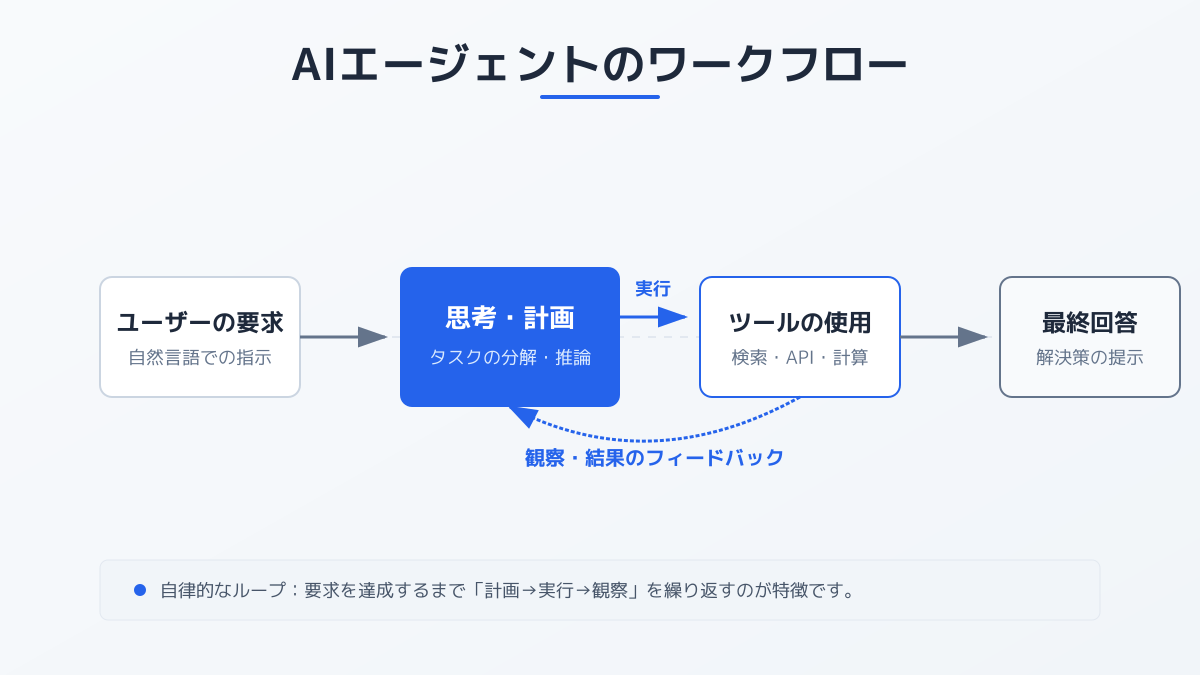
Web 上の情報を整形して構造化する作業は、AI エージェントの基本機能を理解しているとプロンプト精度が上がります。基礎概念を押さえたい場合は、AIエージェントとは?生成AIとの決定的な違いと最新の活用事例を併読すると効果的です。
社内システムでのフォーム入力代行
経費精算・出張申請・採用候補者の登録など、入力フィールドが固定化された社内 SaaS のフォーム入力は Claude in Chrome に依頼しやすい業務です。「メールに記載された出張先・日程・金額を経費精算フォームに入力して」と指示すると、Claude がフォーム要素を識別して順番に入力を進めます。
長文記事や英語ドキュメントの即時要約
リサーチ中に英語のホワイトペーパーや海外ベンダーのリリース文に当たった際、サイドパネルで「3行要約」と入力するだけで翻訳済みの要点を返します。タブを切り替えずに済むため、調査の集中力が途切れにくくなります。
Trusted Sites 設定とプロンプトインジェクション対策
Claude in Chrome のような「ブラウザを操作する AI」には、悪意のある Web ページに仕込まれた指示で意図しない操作をさせられるプロンプトインジェクションのリスクがあります。Anthropic 公式ドキュメントでも、金融・法務・医療など機密性の高い情報を扱うサイトでは Claude を有効化しないことが推奨されています。
Trusted Sites(信頼サイト)の管理
Claude in Chrome の設定画面では、操作を許可するサイトをドメイン単位で登録・解除できます。導入初期は次の3点を必ず実施してください。
- リサーチで使う信頼できる公開情報サイトだけを Trusted Sites に追加
- ネットバンキング・社内基幹システム・人事 SaaS は登録しない
- 1週間に1度は Trusted Sites の一覧を見直し、不要なドメインを削除
プロンプトインジェクション対策の社内ガイドライン
技術的な制御だけでなく、運用ルールの整備も欠かせません。社内ガイドラインには以下を盛り込みます。
- 顧客の個人情報・未公開の財務データはサイドパネルへ入力しない
- 不審なメール内リンクや見覚えのない PDF を Claude に解析させない
- 異常な操作(突然のファイル送信や設定変更)を検知したら即座に Trusted Sites を解除
セキュリティとガバナンスの全体像をより詳しく整理する場合は、【2026年版】Copilotエージェントとは?自社専用AIの作り方と業務自動化を成功させる5つのポイントも参考になります。プラットフォームは異なりますが、AI エージェントを業務利用する際の共通課題が網羅されています。
他のブラウザ AI エージェントとの違い
ブラウザ上で動く AI エージェントは Claude in Chrome 以外にも複数登場しており、目的に応じた使い分けが重要です。代表的なツールの位置づけを次の表に整理しました。
| ツール | 提供元 | 強み | 想定ユーザー |
|---|---|---|---|
| Claude in Chrome | Anthropic | 公式拡張機能、Trusted Sites による権限管理 | Pro 以上の Claude ユーザー |
| Claude Cowork | Anthropic | チームでのナレッジ共有・共同編集 | Team / Enterprise 利用組織 |
| Genspark スーパーエージェント | Genspark | リサーチ特化、複数モデルを内部で切替 | 個人・スタートアップのリサーチ担当 |
| ブラウザ内蔵 AI(Comet など) | 各ブラウザベンダー | OS / ブラウザネイティブの統合 | 業務 PC を切り替えにくい組織 |
リサーチ業務の比重が高い場合は、Gensparkの使い方|スーパーエージェントでリサーチ時間を半減させる手順もあわせて検討するとツール選定の幅が広がります。AI エージェントツール全体の比較基準を整理したい場合は、AIエージェントサービス一覧・徹底比較|失敗しない選び方6つの基準が判断軸の整理に役立ちます。
業務に定着させる5つの実践手順
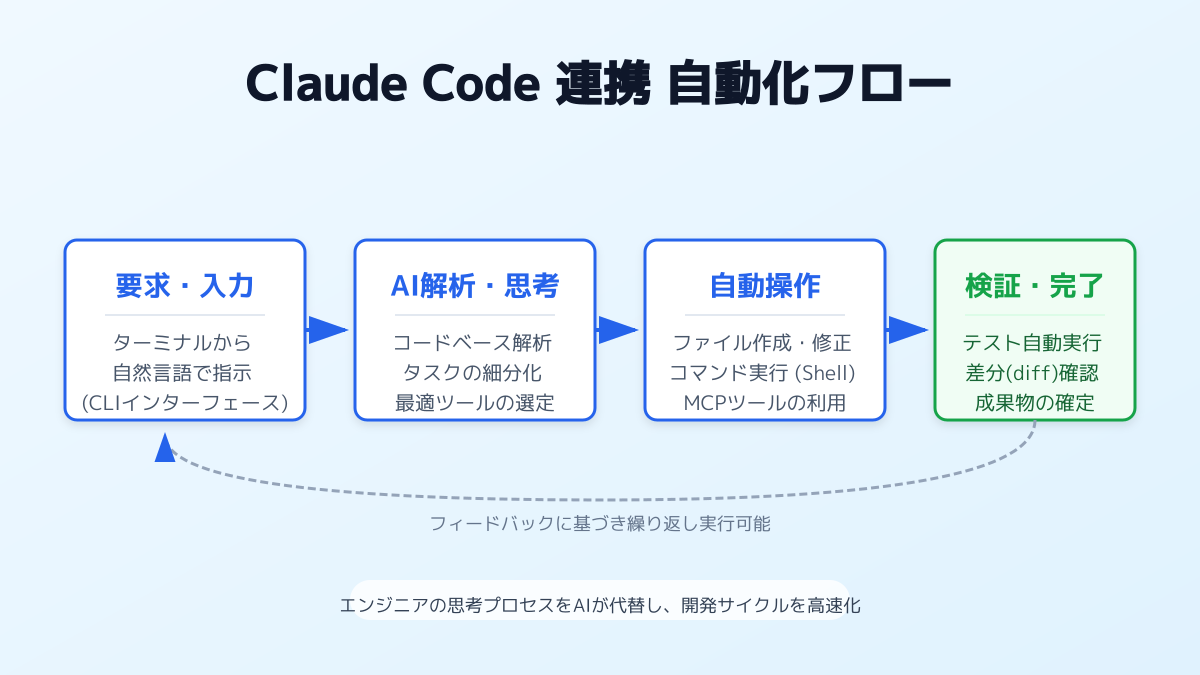
最後に、Claude in Chrome を業務に定着させるための具体的な5ステップを示します。導入直後にいきなり全社展開するのではなく、リスクの低い業務から段階的に広げる進め方が成功率を高めます。
ステップ1:自動化対象タスクの棚卸し
部署ごとに「Web ブラウザだけで完結する反復作業」を洗い出します。営業の競合調査、人事の求人媒体巡回、広報のメディアモニタリングなどが代表例です。
ステップ2:プロンプトテンプレートの整備
抽出項目を固定化したテンプレートを5〜10種類用意します。テンプレート化することでチームメンバー間の品質差をなくし、プロンプトインジェクション攻撃に対する耐性も上がります。
ステップ3:Trusted Sites と社内ガイドラインの確定
情報システム部門と連携し、許可ドメインのホワイトリストと禁止業務(金融・人事情報・契約書チェックなど)の線引きを社内文書として承認します。
ステップ4:パイロット部署での効果測定
1〜2部署で2週間運用し、削減できた作業時間と生成物の品質を計測します。社内データを活用した業務効率化の進め方は、生成AIで社内データを活用する7つのステップ!業務効率を劇的に変える方法に整理されています。
ステップ5:ナレッジ共有と全社展開
成功したテンプレートと失敗事例をナレッジベースに蓄積し、月1回の運用レビューで Trusted Sites と業務範囲をアップデートします。プロンプト設計のスキルを底上げしたい場合は、プロンプトとは?意味から学ぶプロンプトエンジニアリング入門を社内研修教材として活用すると効果的です。
よくある質問(FAQ)
Q. Claude in Chrome は無料で使えますか? A. 利用には Pro(月額20ドル)以上の有料プランが必要です。Free プランでは拡張機能をインストールしてもサイドパネルが動作しません。
Q. Sonnet 4.5 や Sonnet 4.6 は Claude in Chrome で使えますか? A. 標準モデルは Haiku 4.5 です。Sonnet 4.6 を Claude in Chrome から使うには Max(月額100ドル〜)以上のプラン契約が必要です。
Q. 日本語の入力や Web ページに対応していますか? A. 日本語ページの読み取り・要約・操作指示すべてに対応しています。プロンプトも日本語で入力できます。
Q. Edge や Brave などの Chromium 系ブラウザでも動きますか? A. 2026年5月時点で公式対応は Google Chrome のみです。他の Chromium 系ブラウザでは動作保証されません。
Q. プロンプトインジェクション攻撃を完全に防ぐ方法はありますか? A. 完全に防ぐことはできません。Trusted Sites の最小化と「機密データを入力しない」運用ルールの組み合わせが現実解です。
まとめ
Claude in Chrome 拡張機能は、ブラウザ作業を自然言語で AI に委ねられる Anthropic 公式のエージェントツールで、Pro 以上の有料プランで Haiku 4.5 を中心に利用できます。Web リサーチ・フォーム入力・スケジュール巡回といった反復業務を自動化できる一方、プロンプトインジェクションのリスクがあるため、Trusted Sites の限定運用と社内ガイドラインの整備が前提となります。
導入を成功させる鍵は、リスクの低い公開情報リサーチからスモールスタートし、効果測定とナレッジ共有を通じて段階的に適用範囲を広げることです。Sonnet 4.6 や Opus 4.7 とも組み合わせれば、ブラウザ作業と高度な推論作業を分担した強力な業務自動化基盤を構築できます。

その作業、AIで自動化できます!
ClaudeやAIエージェントを活用し、複雑な会計ソフトの入力・図面や画像を用いた書類の整理・プロジェクト管理まで、あらゆる業務をAIエージェントが遂行。社内で運用できる状態までご支援します。