藤田智也
藤田智也OpenClaw導入前に知るべきセキュリティリスクと権限設計【2026年版】
OpenClawは自宅PCを24時間遠隔操作できる自律型AIエージェント基盤です。導入前に押さえるべき権限設計・セキュリティリスクと、Claude Code・Claude Agent SDKとの使い分けを、環境構築手順とあわせて解説します。
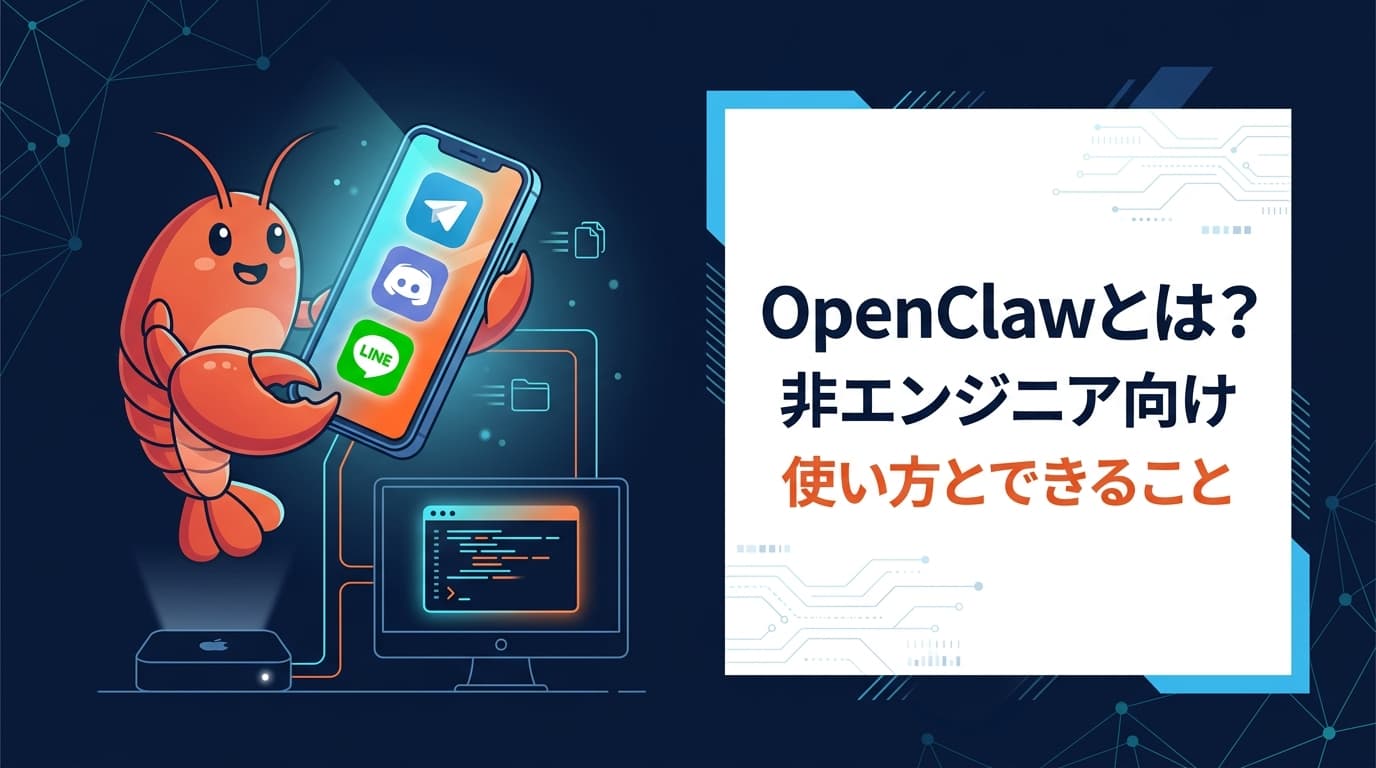
OpenClawは、Telegram・Discord・LINEなどのチャットアプリから自宅や会社のPCを24時間遠隔操作できるオープンソースの自律型AIエージェント基盤です。社内導入を検討するなら、まず押さえるべきは「使い方」よりも「権限設計とセキュリティリスク」、そして「Claude Codeやエージェント開発SDKとどちらを選ぶべきか」の2点です。結論から言うと、OpenClawは自宅PCへの直接アクセス権を持つぶんリスクも大きいため、権限の最小化・ヒューマンインザループ・API利用ポリシーの3点を導入前に設計してから使い始めるべきツールです。
本記事を読むと、以下の3点がわかります。
- OpenClawを社内・自宅PCに入れる前に必ず設計すべきセキュリティ・権限まわりのリスクと対策
- OpenClawとClaude Code・Claude Agent SDKの責務の違いと、企業導入で選ぶべき基準
- 非エンジニアでも再現できる環境構築手順とコスト感(導入検討の判断材料として)
「OpenClaw」は2025年12月に公開され、2026年2月時点でGitHubスター数が24万を超えた、急成長中の個人向けAIエージェントOSSです。急成長ゆえに情報のアップデートも早いため、最新の一次情報は公式ドキュメント(docs.openclaw.ai)も併せて確認しながら読み進めてください。
OpenClaw導入前に知るべきセキュリティリスクと権限設計
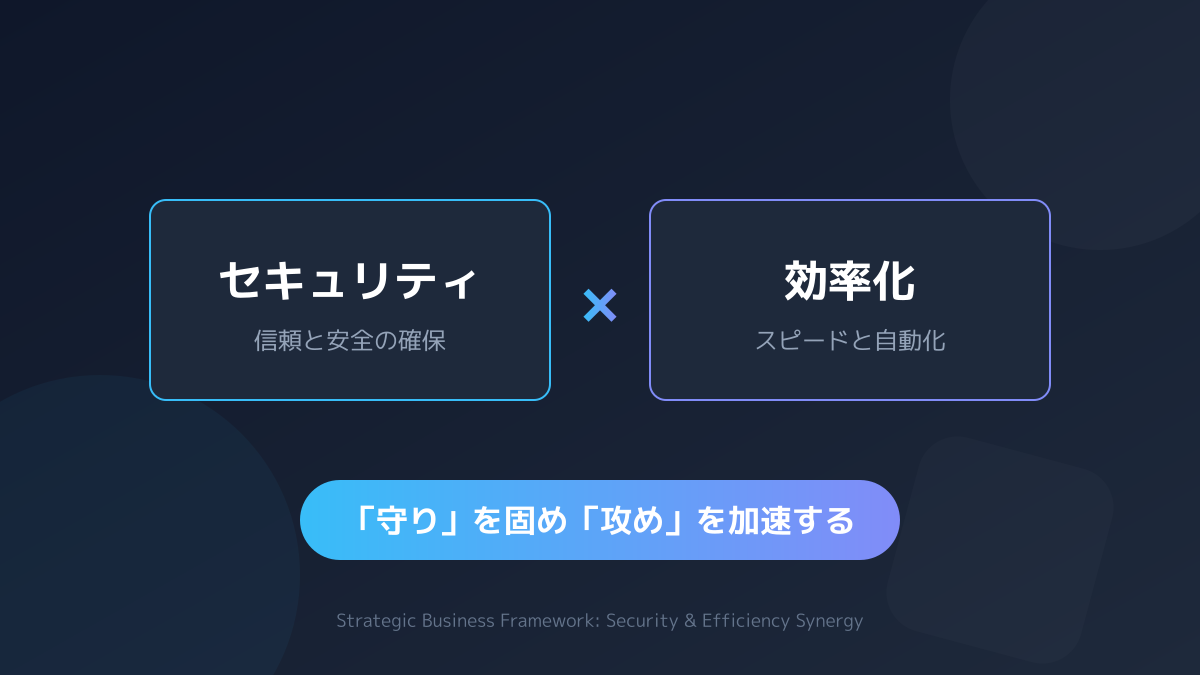
OpenClawは自宅PCや会社のPCに直接アクセス権を持つ強力なエージェントです。ファイル操作・コマンド実行・ブラウザ操作・メール送信までを自律的に行えるということは、裏を返せば「設定を誤ると情報漏洩やプロンプトインジェクションの入口になる」ということでもあります。導入時は以下の3点を必ず設計に含めてください。
- 権限の最小化: ファイル読み書き・コマンド実行・ネットワークアクセスを必要な範囲に限定します。
~/Documents/workなど特定ディレクトリだけに絞る運用が現実的です。全ディレクトリへのアクセスを許可したまま常時稼働させるのは避けてください。 - ヒューマンインザループ: メール送信・購入手続き・外部APIへの書き込みなど「取り消し不能な操作」は必ず人間が承認する設計にします。OpenClawの設定で「確認モード」を有効化できるため、初期導入時は原則オンにしておきます。
- APIオプトアウトと機密データの分離: AnthropicのAPI利用時は学習データへのオプトアウトを確認し、機密情報を含むプロジェクトは別アカウント・別ワークスペースで分離します。
とくに注意すべきは、マルチチャネル対応そのものがリスク面でもあることです。Telegram / Discord / WhatsApp / LINE / Slack / iMessageなど複数の入口から同じエージェントに指示を出せる設計は利便性が高い一方、入口が増えるほど「なりすまし指示」や「意図しない自動実行」の攻撃面も広がります。導入初期は指示を受け付けるチャネルを1つに絞り、運用に慣れてから広げる方が安全です。
社員が業務PCに無断でAIアシスタントを入れるリスクへの対処方針については、AIアシスタントの法人利用の危険性と安全な導入手順 もあわせてご確認ください。
OpenClaw vs Claude Code vs Claude Agent SDK:企業導入ではどれを選ぶべきか
企業でAIエージェントの導入を検討する際に混同されやすいのが、OpenClaw・Claude Code・Claude Agent SDKの3つです。これらは競合するツールではなく、責務がまったく異なります。 導入前にこの違いを整理しておくと、どこから着手すべきかが明確になります。
| ツール名 | 主な責務 | 起動環境 | カスタマイズ性 | 推奨ユーザー |
|---|---|---|---|---|
| OpenClaw | 業務オペレーション全般(メール・予定・SNS・ファイル整理・ブラウザ操作) | チャットアプリ + 自宅PC / VPS | 高(OSSのため改造可) | 個人事業主・非エンジニア・自動化したい全員 |
| Claude Code | コードを書く・直す・テストする・PRを作る | ターミナル / VS Code | 中(公式CLIのため拡張は限定的) | エンジニア・開発チーム |
| Claude Agent SDK | 自社製品にエージェント機能を組み込む | アプリケーションコード | 高(SDKレベル) | 自社サービスにAIを組み込む開発者 |
選び方の判断軸はシンプルです。
- コードを書きたい → Claude Code
- メール・予定・定型業務を自動化したい → OpenClaw
- 自社サービスにAIエージェントを組み込みたい → Claude Agent SDK
なお、「Claude Managed Agents」と混同されがちですが、現時点でAnthropicが正式提供しているのは Claude Agent SDK などの開発者向けキットであり、フルマネージドのエージェント実行サービスは提供されていません。OpenClawは、Anthropicが提供していないこの「常駐エージェント実行基盤」という領域を、コミュニティ主導で埋めているOSSと理解すると位置づけが明確になります。
両方を併用するハイブリッド運用も現実的です。たとえば「Claude Codeで開発したスクリプトを、OpenClawがCronで毎朝実行する」といった連携で、開発と運用を1人で完結できます。ただし社内で複数人がOpenClawを使う場合は、前章の権限設計を先に済ませてから展開してください。
そもそもAIエージェントが従来の生成AIとどう違うのか、基礎から押さえたい方は、AIエージェントとは?生成AIとの決定的な違い を先に読むと理解が深まります。
OpenClawとは何か:基本概念のおさらい
OpenClawは、ChatGPTやClaudeのような「対話するだけのAI」ではなく、**ユーザーのPC上で実際にマウスを動かし、ファイルを操作し、Webにアクセスする「身体を持ったAIエージェント」**です。旧称は Moltbot / Clawdbot で、2025年12月に「OpenClaw」へリブランドされました。
最大の特徴は3つあります。
- マルチチャネルでの遠隔指示: Telegram / Discord / WhatsApp / LINE / Slack / iMessage など複数のメッセンジャーから同じAIに話しかけられます。
- 常時稼働とCron実行: Mac miniやサーバー上で24時間動き続け、毎朝7時のニュース要約のような定期タスクをこなします。
- 永続メモリ: 過去のやり取り・ファイル・予定を覚え続け、何日も前の会話の文脈を引き継げます。
Claudeはあくまで「頭脳(LLM)」、OpenClawはその頭脳に「身体と居場所」を与える基盤、と整理すると理解しやすくなります。
OpenClawでできること:日常業務とプライベートの自動化7例
OpenClawは、自然言語でチャットアプリに指示するだけで、PC上の作業を自動的に実行します。代表的な活用例は以下の7つです。
- メールの読み取り・要約・返信ドラフト作成: GmailやOutlookに届いたメールを朝まとめて要約し、重要度の高いものに返信案を提示します。
- スケジュール管理と会議調整: GoogleカレンダーやOutlookの予定を確認し、相手と日程候補を調整するメッセージを自動送信します。
- ファイル整理とローカル検索: ダウンロードフォルダの整理、ファイル名の一括変更、過去資料の中身検索を行います。
- ブラウザ操作と情報収集: 「明日の天気と主要ニュースを毎朝7時に要約してTelegramに送って」のような定期実行が可能です。
- SNS投稿の下書き: X(旧Twitter)への投稿案作成、Discordサーバーへのアナウンス投下を行います。
- 業務ドキュメント生成: 議事録の自動要約、提案書のドラフト作成、データ集計レポートを作成します。
- スマートホーム連携: 対応デバイスがあれば照明・エアコンなどの操作も指示できます。
業務適用の現実解は、**まずは1つの定型業務(毎朝のメール要約など)から始める「スモールスタート」**です。前述のとおり権限を絞った状態で始め、運用に慣れてから対象業務を広げてください。OpenClawはCron機能を内蔵しているため、定期実行の設計がそのまま自動化資産として積み上がります。
ビジネス現場での具体例については、ビジネスを自動化する身近なAI活用事例 や、飲食店・サービス業の面白いAI活用事例6選 も参考になります。
環境構築の実際:非エンジニア向け5分インストール手順
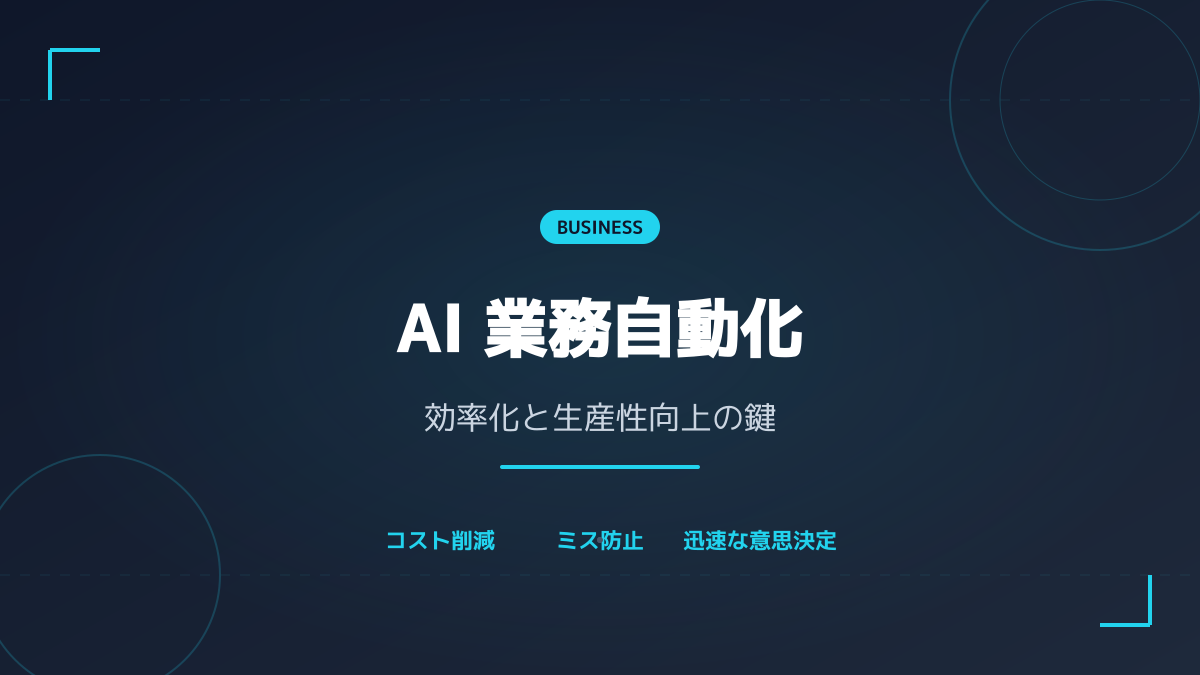
導入を判断したら、環境構築自体はNode.jsを入れて2つのコマンドを叩くだけで完了します。非エンジニアでも10分以内にチャットからPCを動かせる状態に到達できます。
動作環境(事前確認)
| 項目 | 推奨条件 |
|---|---|
| OS | macOS / Linux(ネイティブ対応)。Windowsは WSL2 が必須 |
| Node.js | 22.14 以上(24系を推奨) |
| メモリ | 8GB以上推奨 |
| 常時稼働マシン | Mac mini など低消費電力PC、もしくはVPS(任意) |
Windowsをそのまま使うとサポート外の動作になるため、Microsoft公式手順でWSL2を導入してから進めてください。
インストール手順(4ステップ)
-
Node.jsのインストール Node.js 公式サイトからLTS版(推奨)をダウンロードし、画面の指示に従ってインストールします。インストール後、ターミナルで
node -vを実行し、バージョンが22.14以上であることを確認します。 -
OpenClaw本体のインストール ターミナルで以下を実行します。
npm install -g openclaw@latest -
常駐デーモンのセットアップ OpenClawをバックグラウンドで動かすために、以下を実行します。これでmacOSのlaunchd(またはLinuxのsystemd)にユーザーサービスとして登録され、PC再起動後も自動起動します。
openclaw onboard --install-daemon -
AnthropicのAPIキーを設定 Anthropic ConsoleからAPIキーを発行し、表示されるオンボーディング画面で貼り付けます。CLIから直接設定する場合は次のとおりです。
export ANTHROPIC_API_KEY="あなたのAPIキー"
ここまで完了すると、Telegramボットとの連携設定画面が表示されます。Telegram側でBotFatherから新規ボットを作成し、トークンを貼り付ければ、チャットから直接PCに指示を送れる状態になります。ただし前章のとおり、初回セットアップの時点で確認モードを有効にし、アクセス権限を絞ってから運用を始めてください。
つまずきやすい3つのポイント
- Node.jsのバージョンが古い: macOSにプリインストールされているNode.jsは古いことが多いため、
node -vの確認は必須です。 - Windowsで直接実行している: 公式はWSL2推奨です。直接インストールすると一部機能が動きません。
- 常時稼働マシンがない: 自分のノートPCを閉じるとOpenClawも止まります。本格運用ではMac mini など24時間稼働PC、もしくはVPSの利用が現実解です。
社内利用ではよく使うコマンドのテンプレート化と、社内Wikiでの操作手順・権限ルールの共有を整備すると定着が早くなります。
OpenClawの料金とコスト感(2026年版)
OpenClaw本体は完全に無料のオープンソースです。ただし、実運用ではバックエンドのLLM API利用料と、常時稼働マシンの電気代・サーバー代が発生します。
| 項目 | 目安コスト |
|---|---|
| OpenClaw本体 | 0円(オープンソース) |
| Anthropic API(Claude) | 月3〜30 USD程度(使い方次第。個人利用なら数百円〜数千円) |
| Mac mini(M4 / 16GB)の電気代 | 月数百円程度(アイドル時 約 4〜10W) |
| VPS代替(Hostinger等) | 月500〜2,000円程度 |
ローカルLLM(Ollamaなど)と組み合わせればAPI代をゼロにする運用も可能ですが、Claude Sonnet 4.6相当の精度を求めるならAnthropic APIの利用が最短ルートです。
OpenClawに関するよくある質問
Q1. OpenClawはAnthropicが作ったツールですか?
いいえ。OpenClawはコミュニティが開発・運営する独立したオープンソースプロジェクトです。AnthropicのClaude APIを利用しますが、Anthropic公式製品ではありません。GitHubのopenclaw/openclawで開発されています。
Q2. 企業で導入する場合、真っ先に決めるべきことは何ですか?
権限設計です。 どのディレクトリ・どの操作まで自律実行を許すか、取り消し不能な操作をどこで人間の承認に切り替えるかを、インストール前に決めておくと事故を防げます。ツールの選定(Claude CodeかOpenClawか)はその次に検討する順番が安全です。
Q3. Windowsでも使えますか?
WSL2経由なら使えます。 公式はmacOS / Linuxネイティブ対応で、Windowsは直接動作のサポート外です。WSL2で Ubuntu などをセットアップしたうえでインストールしてください。
Q4. 月額いくらかかりますか?
OpenClaw本体は0円です。個人利用ならAnthropic APIの従量課金で月500〜3,000円程度が目安です。Mac miniを買う場合は初期費用が10万円前後ですが、電気代は月数百円で済みます。
Q5. 機密情報を扱う業務に使っても大丈夫ですか?
「権限最小化+ヒューマンインザループ+APIオプトアウト」の3点を守れば、限定用途で利用可能です。ただし顧客の個人情報や金融情報を扱う業務は、企業のセキュリティポリシーと照らし合わせて慎重に判断してください。
まとめ:OpenClawは権限設計とセット導入すべき「身体を持ったAIアシスタント」
OpenClawとは、Anthropic公式の「フレームワーク」ではなく、メッセンジャーから自宅PCを24時間遠隔操作できる自律型AIエージェント基盤です。Claude Codeが「コードを書く専門家」だとすれば、OpenClawは「業務オペレーション全般を任せられるデジタル秘書」と位置づけられます。
導入の成功ポイントは3つです。
- セキュリティ設計を先行させる: 権限最小化・ヒューマンインザループ・APIオプトアウトを、インストールより先に決めておきます。
- 責務分担の明確化: Claude Code(開発)とOpenClaw(運用)を併用します。
- スモールスタート: 毎朝のメール要約など、1つの定型業務・1つのチャネルから始めます。
非エンジニアでも、Node.jsとAPIキーさえあれば10分で「身体を持ったAI」を手に入れられる時代です。まずは権限設計を決めたうえで、npm install -g openclaw@latest から自動化の第一歩を始めてみてください。

その作業、AIで自動化できます!
ClaudeやAIエージェントを活用し、複雑な会計ソフトの入力・図面や画像を用いた書類の整理・プロジェクト管理まで、あらゆる業務をAIエージェントが遂行。社内で運用できる状態までご支援します。