藤田智也
藤田智也ChatGPTの日本語が文字化け|日本語化と表示崩れを直す6つの設定【2026年版】
ChatGPTを利用中に「日本語がおかしい」「文字化けして読めない」といったトラブルに見舞われた時の解決策。ブラウザの翻訳機能による干渉など主な原因を特定し、正しく日本語設定を適用して快適に利用する手順を解説します。
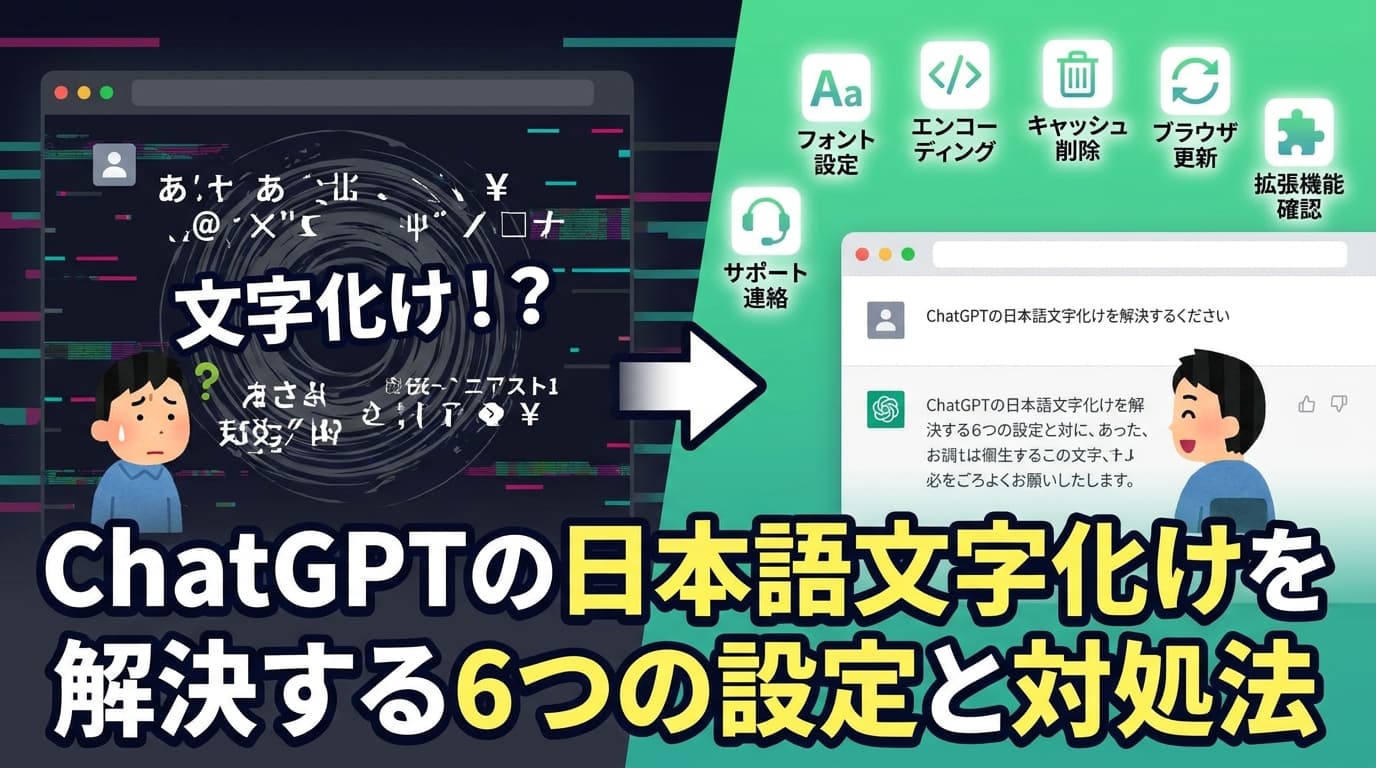
ChatGPTで日本語の出力が文字化けしたり、不自然な表示になったりする問題は、業務効率を大きく低下させます。この現象は、ブラウザの自動翻訳機能、文字コード設定の不一致、拡張機能の干渉、あるいはシステム連携時のエンコード不備など、複数の原因が考えられます。本記事では、ChatGPTの日本語が文字化けする具体的な原因を特定し、それぞれの状況に応じた正しい設定方法とトラブルシューティング手順を、6つのポイントに分けて詳しく解説します。この記事を読めば、安定した日本語出力を実現し、ChatGPTをスムーズに業務で活用できるようになります。
ChatGPTの日本語が文字化けする発生メカニズム
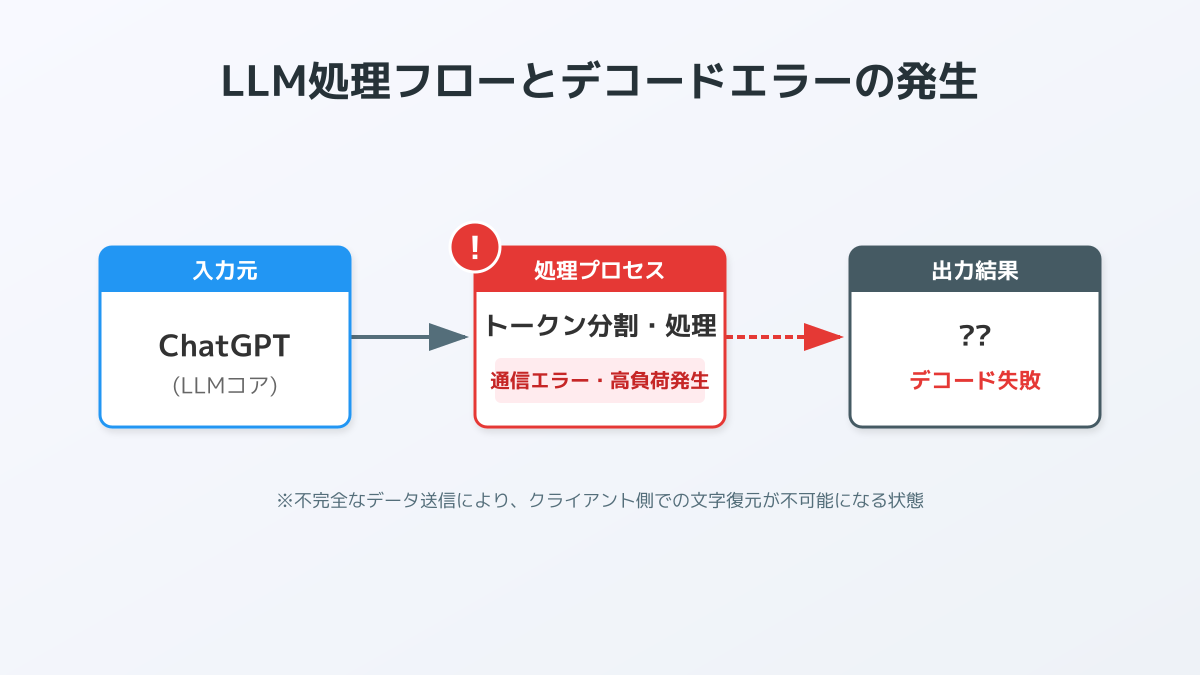
ChatGPTを業務で活用する際、出力される日本語が意図しない記号になったり、文脈が不自然になったりするトラブルが発生することがあります。本セクションでは、ChatGPTの日本語が文字化けする基本的な原因と、その判断ポイントについて整理します。
大規模言語モデル(LLM)であるChatGPTは、入力されたテキストを「トークン」と呼ばれる単位に分割して処理します。英語に比べて日本語は1文字あたりのトークン数が多くなる傾向があり、処理の途中で通信エラーやサーバーの高負荷が発生すると、トークンのデコードに失敗して文字化けを引き起こします。これが、ChatGPTの日本語が文字化けする主な原因の1つです。
現場でChatGPTを利用する際、以下のポイントを確認することで原因を切り分けられます。
- 代替文字の混入: 黒いひし形にクエスチョンマークなどの代替文字が連続している場合はデコードエラーです。
- 簡体字・繁体字の混在: 中国語圏の漢字が混ざる場合は、言語モデルが文脈を誤認しています。
- UIまで不自然な日本語になる: 回答だけでなく画面のメニューまでおかしな日本語になっている場合は、ブラウザの自動翻訳機能が干渉しています。
これらを解決するための具体的な「6つの設定と対処法」を以下で順に解説します。
1. ブラウザの自動翻訳機能を解除する
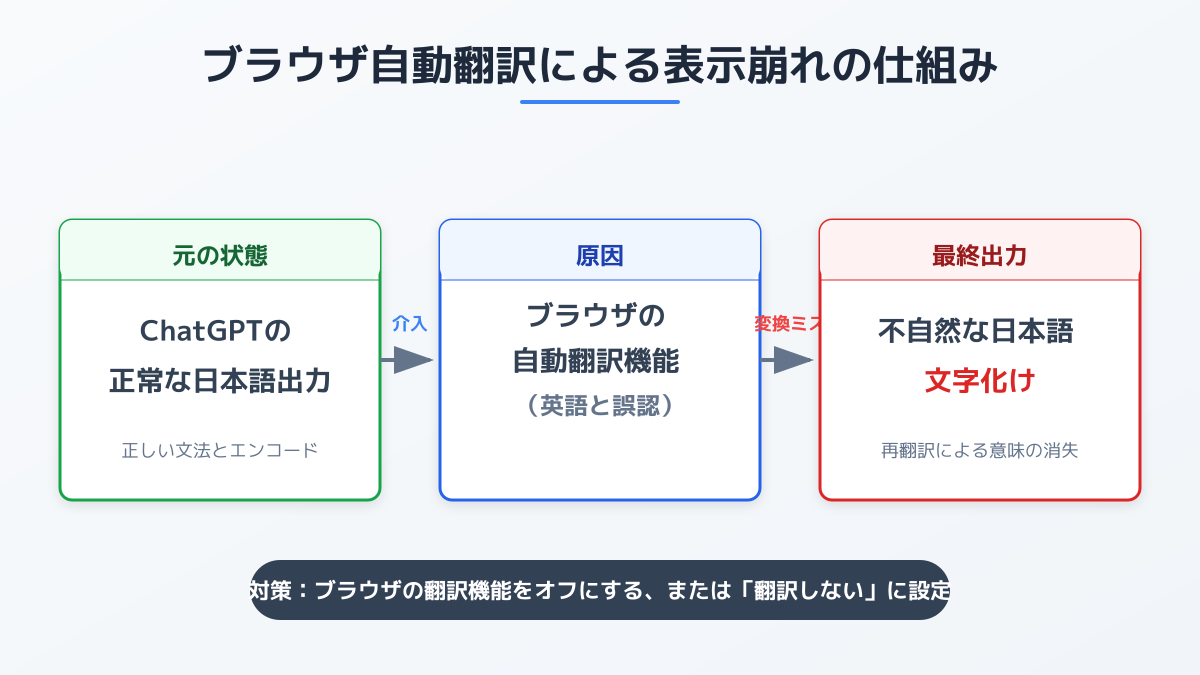
ChatGPTで日本語が文字化けする原因として意外に多いのが、利用しているWebブラウザの自動翻訳機能による干渉です。
ChatGPTのWebインターフェースは英語ベースのシステム上で動作しているため、Google ChromeやMicrosoft Edgeなどのブラウザが「英語のページである」と誤認識し、ユーザーが意図しないタイミングでページ全体を自動翻訳してしまうことがあります。結果として、ChatGPTが正しく出力した日本語をブラウザがさらに無理やり翻訳しようとし、意味不明な文章や文字化けが発生します。
Google Chromeでの具体的な解除手順:
- アドレスバーの右端付近にある「翻訳アイコン(Google翻訳のマーク)」をクリックする。
- 表示されたポップアップで、オプション(縦の三点リーダー)をクリックする。
- 「このサイトは翻訳しない」または「英語を常に翻訳しない」を選択する。
これを設定することで、ブラウザ側の強制的な翻訳干渉を防ぐことができます。
2. ChatGPT公式の言語設定を最適化する
システム側で言語を正しく認識させるためには、アカウント画面から明示的にChatGPTの日本語設定を行うことが重要です。公式インターフェースの言語設定を日本語に統一することで、プロンプトに対するAIの解釈精度が高まります。
具体的な設定手順:
- 画面左下(または右上)のプロフィールアイコンをクリックし、「Settings(設定)」を開く。
- 「General(一般)」または「Locale(地域/言語)」の項目を探す。
- 言語設定を「ja-JP(日本語)」に固定する。
これにより、敬語の使い分けやビジネス文書の作成など、細かいニュアンスが求められる業務において、不自然な日本語が出力されるリスクを大幅に軽減できます。
3. プロンプトで出力言語を明示的に指定する
システムが文脈を誤認して中国語の漢字が混ざったり、不自然な言い回しになったりする場合は、プロンプトの書き方を工夫して言語を明示的にコントロールする対処法が有効です。
実用的なプロンプトのサンプル: 以下の文言をプロンプトの末尾や指示文の先頭に追加することで、文字化けや言語の誤認を強力に防ぐことができます。
- 「必ず自然な日本語で出力してください。」
- 「出力はすべて日本語(ja-JP)で行い、中国語の簡体字や繁体字は使用しないでください。」
- 「以下の文章を要約してください。なお、回答は日本のビジネスシーンに合った適切な敬語(日本語)で作成してください。」
このように、期待する出力言語とトーンを明確にサンプル通りに指定するだけで、言語モデルの揺れを抑え、安定した日本語回答を得ることができます。
4. 拡張機能の干渉を確認し無効化する
ブラウザに標準搭載されている翻訳機能だけでなく、サードパーティ製の翻訳プラグイン(DeepL拡張機能など)や、文章校正ツールが有効になっていると、AIが生成したテキストをシステムが強制的に再処理しようとして文字化けを引き起こすことがあります。
生成されたテキストの一部だけが不自然な記号に変わる場合や、ページをリロードすると一時的に正常な表示に戻る場合は、拡張機能が原因である可能性が高いです。
対処法:
- シークレットウィンドウ(プライベートブラウズ)でChatGPTを開き、同じプロンプトを実行する。
- シークレットウィンドウで問題なく日本語が表示される場合、原因は拡張機能にあります。
- 拡張機能の管理画面を開き、翻訳系やテキスト処理系のプラグインで「ChatGPTのドメイン(chatgpt.com)を例外リストに追加」するか、利用時のみ一時的にオフにしてください。
5. キャッシュクリアと再生成でエラーを解消する
回答の途中で突然文字コードが乱れたり、黒いひし形にクエスチョンマークの代替文字が連続して表示されたりするケースでは、一時的なサーバー負荷や通信エラーによるトークンのデコード失敗が原因です。
対処法:
- Regenerate(再生成)を実行する:回答の下にある再生成ボタンをクリックし、もう一度AIに回答を出力させます。一時的なネットワークエラーであれば、これだけで正常な日本語に戻ることがほとんどです。
- ブラウザのキャッシュをクリアする:エラーが頻発する場合は、ブラウザのキャッシュに古いデータが残って悪影響を及ぼしている可能性があります。ブラウザの設定からキャッシュとCookieをクリアし、再度ログインし直すことで動作が安定します。
6. システム連携時は文字コードをUTF-8に統一する
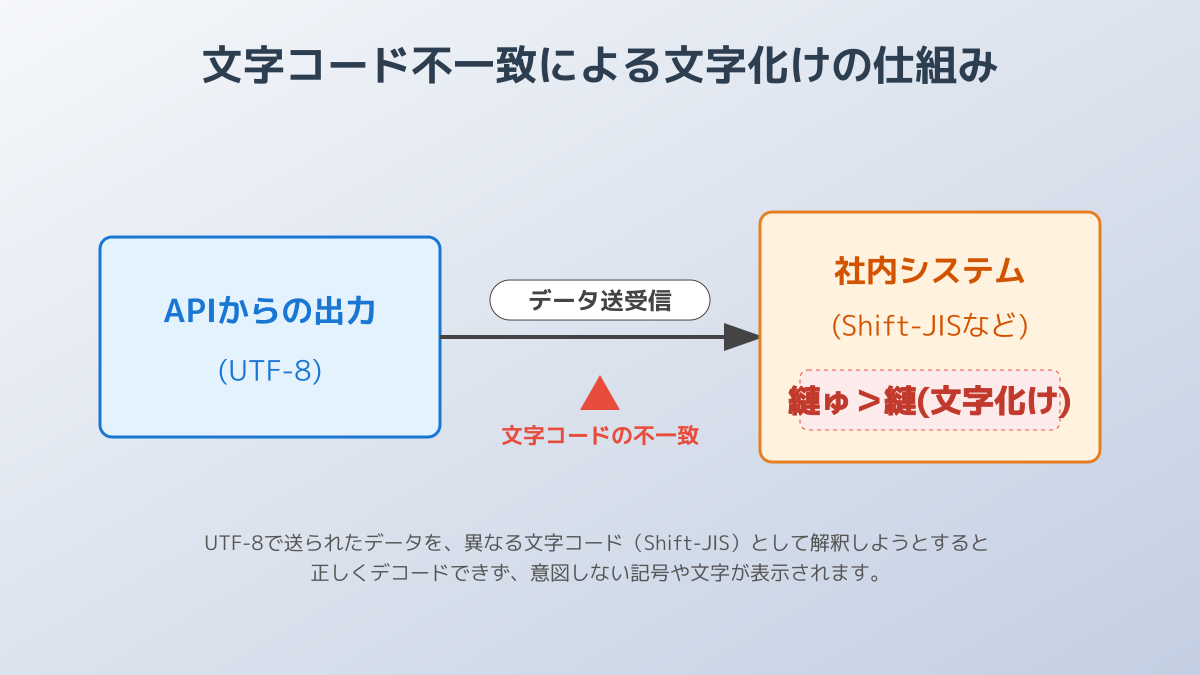
ChatGPTのAPIを利用して、社内システムや独自のチャットボットと連携させる際、システム間の設定不備が原因で文字化けが頻発します。
APIから受け取ったデータが「テキスト全体が記号化している」「特定の漢字だけが空白になる」といった症状が出た場合は、プロンプトの書き方ではなく、システム側の文字コードの不一致を疑います。
具体的な対策: LLMを組み込む場合、データの送受信は原則としてUTF-8で行う必要があります。しかし、既存の社内システムがShift-JISなどの異なる文字コードを採用していると、文字化けが発生します。 APIのリクエストヘッダーおよびレスポンスの処理において、明示的にUTF-8を指定するよう開発環境を統一してください。本番環境へ移行する前に、特殊文字や長文の日本語データを用いて文字化けが発生しないか、実際の業務フローに沿ったテストを実施することが重要です。
まとめ
ChatGPTで日本語の出力が文字化けしたり、不自然になったりする問題は、業務でのAI活用を妨げる大きな要因です。本記事では「6つの設定と対処法」として以下を解説しました。
- ブラウザの自動翻訳機能を解除する
- ChatGPT公式の言語設定を最適化する
- プロンプトで出力言語を明示的に指定する
- 拡張機能の干渉を確認し無効化する
- キャッシュクリアと再生成でエラーを解消する
- システム連携時は文字コードをUTF-8に統一する
これらの対策を社内の運用マニュアルに組み込むことで、現場の担当者が迅速に問題を解決し、安定したAI活用環境を構築できます。単なるチャット型の生成AIにとどまらず、業務フロー全体を自動化する仕組みに興味がある場合は、最新のAI技術の導入も視野に入ります。詳しくは AIエージェントとは?生成AIとの決定的な違いと2026年最新の活用事例をわかりやすく解説 などの関連記事も参考にしてください。
現場での運用ルールに落とし込むときは、本文で整理した判断基準と設定手順を順に確認し、正確な日本語出力を維持してChatGPTの業務活用を推進しましょう。
その作業、AIで自動化できます!
ClaudeやAIエージェントを活用し、複雑な会計ソフトの入力・図面や画像を用いた書類の整理・プロジェクト管理まで、あらゆる業務をAIエージェントが遂行。社内で運用できる状態までご支援します。